![logo.svg]](https://help.singabusiness.com/hubfs/logo.svg)
Unten findest du einen Screenshot und Erklärungen zu den empfohlenen Einstellungen für ein reibungsloses, leicht steuerbares moderiertes Karaoke-Erlebnis. Mit diesen Einstellungen kannst du dich ganz auf dein Publikum konzentrieren und behältst gleichzeitig die Kontrolle über die Warteschlange und die Songanfragen.
Alle Einstellungen lassen sich jederzeit anpassen. Probiere die verschiedenen Optionen also ruhig aus, bis du das perfekte Karaoke-Setup für deine Location und deine Art von Veranstaltung gefunden hast.
Öffne Einstellungen am unteren Bildschirmrand und wähle Allgemein. Du siehst dann diese Ansicht.
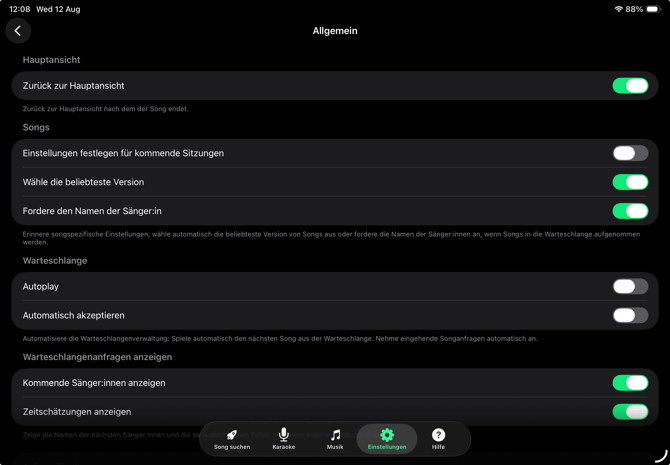
Wir nennen jeweils die Einstellung und danach unsere Empfehlung.
- Zurück zur Hauptansicht – nach Belieben
- Wenn EIN, springt die App zurück zur Karaoke-Hauptansicht, sobald ein Song zu Ende geht. So siehst du leichter, wer als Nächstes dran ist, falls du gerade z. B. in den Einstellungen oder in der Hintergrundmusik unterwegs bist.
- Einstellungen festlegen für kommende Sitzungen – AUS
- Wenn eingeschaltet, werden die für einen Song gewählten Pitch- und Tempo-Einstellungen gespeichert und wieder verwendet, sobald der Song später erneut in die Warteschlange aufgenommen wird.
- Wähle die beliebteste Version – EIN
- Wenn EIN, wird automatisch die beliebteste Version des Songs ausgewählt. Für die allermeisten Gäste ist das genau richtig.
- Fordere den Namen der Sänger:in – EIN
- Wenn EIN, muss jede Songanfrage einen Namen enthalten, bevor sie gesendet oder in die Warteschlange aufgenommen werden kann.
- Autoplay – AUS
- Wenn AUS, wird der nächste Song aus der Warteschlange geladen, startet aber erst, wenn du auf Play drückst. So hat die nächste Sängerin oder der nächste Sänger in Ruhe Zeit, auf die Bühne zu kommen.
- Top-Tipp: Nutze den Ad Manager, um die Zeit zwischen den Songs zu verlängern. Der Wechsel zwischen den Sänger:innen wird dadurch entspannter, und du kannst gleichzeitig Angebote, Aktionen oder Veranstaltungen bewerben.
- Automatisch akzeptieren – AUS
- Wenn AUS, werden Songanfragen von einer Singa Discovery Station und mobile Anfragen manuell im Warteschlangenbereich angenommen oder abgelehnt.
- Kommende Sänger:innen anzeigen – EIN
- Wenn EIN, siehst du die Namen der kommenden Sänger:innen am unteren Rand des Bildschirms.
- Zeitschätzungen anzeigen – nach Belieben
- Wenn EIN, wird neben jedem Namen die voraussichtliche Wartezeit angezeigt.
- Anfrage löschen
- Tippe auf Anfrage löschen und bestätige, um alle verbliebenen Songs aus der Warteschlange zu entfernen. So startest du frisch in den nächsten Karaoke-Abend.
Du hast deine Antwort nicht gefunden? Kein Problem! Du kannst mit uns chatten, indem du unten rechts auf den Chat-Button klickst. Außerhalb unserer Support-Zeiten hilft dir unser Customer Support Bot weiter.