![logo.svg]](https://help.singabusiness.com/hubfs/logo.svg)
Was Sie benötigen
- Einen Computer oder Laptop
- Einen Fernseher oder einen anderen Bildschirm sowie ein Verbindungskabel (HDMI-Kabel und gegebenenfalls einen Adapter)
- Lautsprecher oder ein Soundsystem
- Mikrofon(e), ein Mischpult und Verbindungskabel (XLR-Kabel)
- Eine Internetverbindung. Wir empfehlen eine Geschwindigkeit von mindestens 20 Mbit/s. Singa Pro funktioniert nicht im Offline-Modus oder ohne Internetverbindung.
1) Verbinden Sie Ihren Computer mit dem externen Bildschirm:
- Verbinden Sie den Computer über ein HDMI-Kabel mit dem Fernseher oder einem anderen externen Bildschirm. Je nach Anschlüssen Ihres Computers benötigen Sie möglicherweise einen Adapter, um das HDMI-Kabel anzuschließen.
- Nachdem Sie überprüft haben, dass Ihr Gerät den neuen Bildschirm erkannt hat und der Desktop erfolgreich auf den zweiten Bildschirm erweitert wurde, können Sie Singa Pro öffnen.
- Klicken Sie in Singa Pro auf „Auf zweiten Bildschirm übertragen“ und ziehen Sie das Pop-up-Fenster auf den gewünschten Bildschirm.
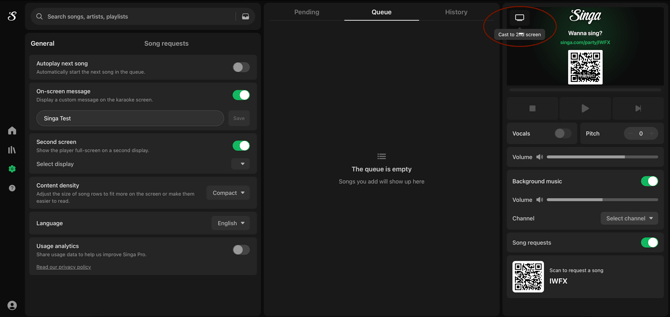
2) Verbinden Sie den Computer über ein RCA-Kabel mit dem Mischpult.
- Verbinden Sie die beiden RCA-Stecker (rot + weiß) mit dem Mischpult und den einzelnen Stecker am anderen Ende mit dem Kopfhöreranschluss des Computers.
3) Verbinden Sie das Mischpult mit dem Soundsystem bzw. den Lautsprechern.
- Dies erfolgt häufig über ein XLR-Kabel, hängt jedoch von der verwendeten Audioausrüstung ab.
4) Schließen Sie die Mikrofone über XLR-Kabel an separate Kanäle des Mischpults an.
- Stellen Sie die Lautstärke der Mikrofone über das Mischpult ein und nehmen Sie weitere gewünschte Audioeinstellungen vor, zum Beispiel Hall oder Echo.
Und das war's! Jetzt kann es losgehen!
Falls Sie die gesuchte Antwort nicht finden, keine Sorge! Klicken Sie einfach auf die Chat-Schaltfläche unten rechts, um mit uns zu chatten. Außerhalb unserer Supportzeiten hilft Ihnen unser Customer Support Bot direkt im Chat weiter.