![logo.svg]](https://help.singabusiness.com/hubfs/logo.svg)
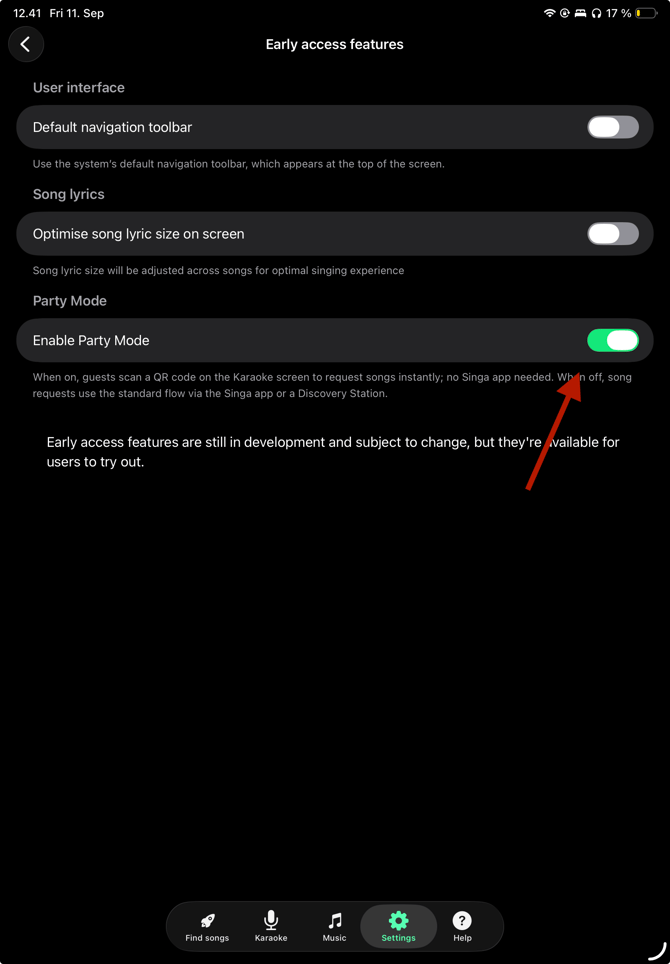
1. Early access features öffnen
Öffnen Sie Singa Pro und gehen Sie über die untere Menüleiste zu Settings.
Scrollen Sie nach unten, bis Sie Early access featuresfinden.
2. Party Mode aktivieren
Aktivieren Sie unter Party Mode die Option Enable Party Mode.
Es gibt keine separate Schaltfläche zum Speichern. Sobald die Einstellung aktiviert ist, können Sie zur Hauptansicht zurückkehren.
Nachdem Sie den Party Mode aktiviert haben, schließen Sie Singa Pro vollständig und starten Sie die App neu. Dieser Schritt ist wichtig, damit die Songanfragen korrekt funktionieren.
3. Song requests aktivieren
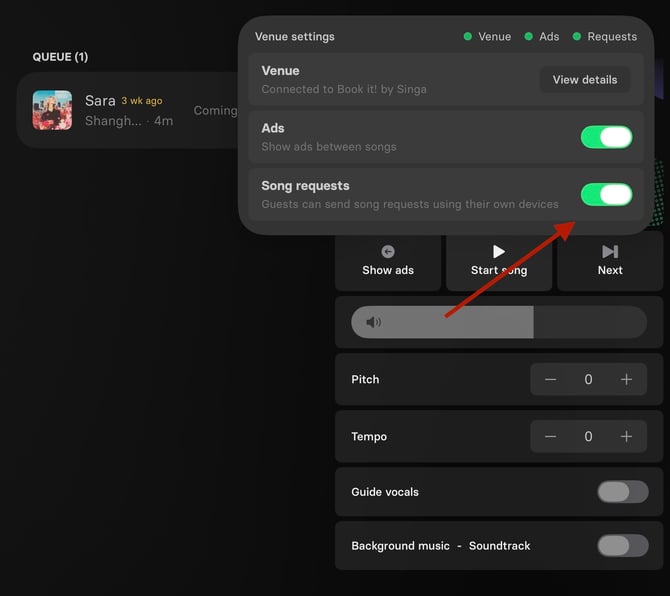
Öffnen Sie nach dem Neustart von Singa Pro die Venue settings oben in der Karaoke-Ansicht.
Stellen Sie sicher, dass Song requests aktiviert ist.
Wenn alles korrekt verbunden ist, sollten die Anzeigen Venue, Ads und Requestsgrün sein.
4. QR-Code überprüfen
Der Party Mode ist jetzt einsatzbereit!
Auf dem Karaoke-Bildschirm wird ein QR-Code angezeigt. Gäste können diesen Code mit ihrem Smartphone scannen, um den Song-Katalog zu durchsuchen und Songs zur Warteschlange hinzuzufügen.
Während ein Song läuft, bleibt der QR-Code unten rechts auf dem Karaoke-Bildschirmsichtbar.
5. Discovery Stations aktualisieren
Wenn Ihre Location Discovery Stations verwendet, müssen diese umgestellt werden, sobald der Party Mode aktiv ist. Die Adresse unterscheidet sich je nach Modus.
- Party Mode an: Discovery Stations laufen unter singa.com/discovery
Melden Sie sich in beiden Fällen mit Ihren Singa Pro-Zugangsdaten an.
Führen Sie das auf jedem Discovery Station-Gerät in Ihrer Location durch. Ein Gerät, das auf der alten Adresse bleibt, leitet bei aktivem Party Mode keine Songanfragen an die Warteschlange weiter.
Tipp: Um eine Discovery Station zurück zur Anmeldeansicht zu bringen, halten Sie das Singa-Logo oben links fünf Sekunden lang gedrückt. Fünf Sekunden dauern länger, als es sich anfühlt, halten Sie also durch.
Der Party Mode lässt sich raumweise oder pro Location aktivieren und ebenso einfach wieder deaktivieren. In welche Richtung Sie auch wechseln: Stellen Sie Ihre Discovery Stations auf die passende Adresse um.
Party Mode funktioniert nicht?
Wenn der Party Mode oder der QR-Code nicht wie erwartet funktioniert:
- Stellen Sie sicher, dass Enable Party Mode aktiviert ist.
- Stellen Sie sicher, dass Song requests aktiviert ist.
- Schließen Sie Singa Pro nach der Aktivierung des Party Modes vollständig und starten Sie die App neu.
- Überprüfen Sie, ob die Anzeigen Venue, Ads und Requests grün sind.
- Wenn Sie Discovery Stations verwenden, prüfen Sie, ob diese unter singa.com/discovery angemeldet sind und nicht unter checkin.singa.com.
Falls Sie die gesuchte Antwort nicht finden, keine Sorge! Klicken Sie einfach auf die Chat-Schaltfläche unten rechts, um mit uns zu chatten. Außerhalb unserer Supportzeiten hilft Ihnen unser Customer Support Bot direkt im Chat weiter.