![logo.svg]](https://help.singabusiness.com/hubfs/logo.svg)
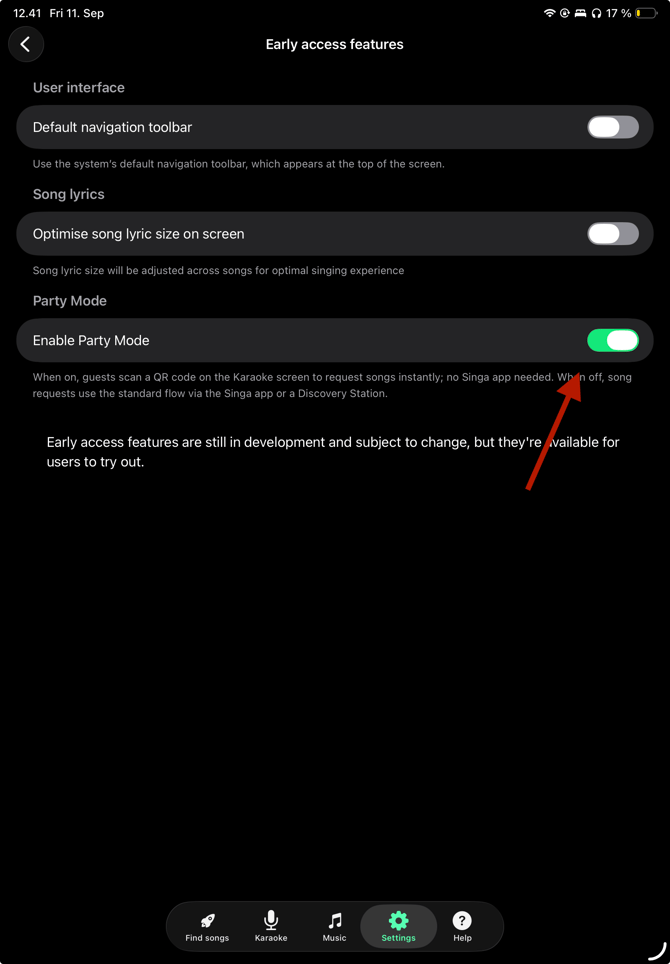
1. Öppna Early access features
Öppna Singa Pro och gå till Settings via menyn längst ner.
Scrolla ner tills du hittar Early access features.
2. Aktivera Party Mode
Under Party Mode aktiverar du Enable Party Mode.
Det finns ingen separat knapp för att spara. När inställningen är aktiverad kan du gå tillbaka till huvudvyn.
När du har aktiverat Party Mode ska du stänga Singa Pro helt och starta om appen. Detta steg är viktigt för att låtförfrågningarna ska fungera korrekt.
3. Aktivera Song requests
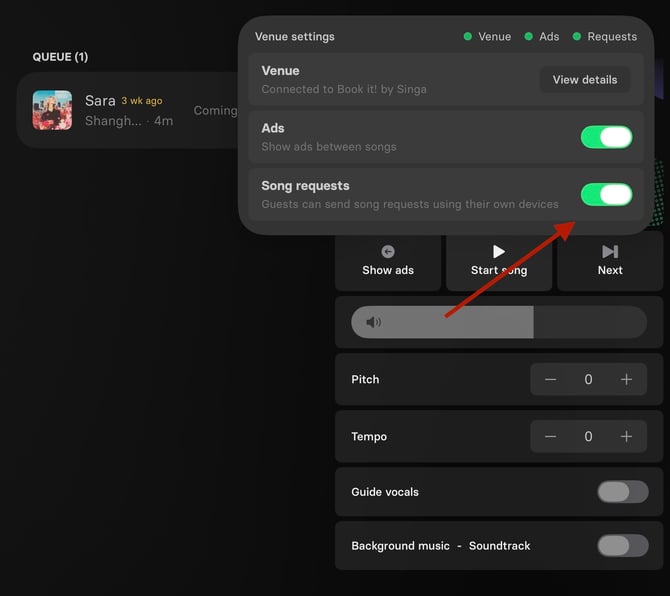
När Singa Pro har startats om öppnar du Venue settings högst upp i karaokevyn.
Kontrollera att Song requests är aktiverat.
När allt är korrekt anslutet ska indikatorerna Venue, Ads och Requestsvara gröna.
4. Kontrollera QR-koden
Party Mode är nu redo att användas!
En QR-kod visas på karaokeskärmen. Gästerna kan skanna koden med sina telefoner för att bläddra i låtkatalogen och lägga till låtar i kön.
När en låt spelas visas QR-koden fortfarande längst ner till höger på karaokeskärmen.
5. Uppdatera era Discovery Stations
Om er lokal använder Discovery Stations behöver de bytas över när Party Mode är aktiverat. Adressen är olika i de två lägena.
- Party Mode på: Discovery Stations körs på singa.com/discovery
Logga in med era Singa Pro-uppgifter i båda fallen.
Gör detta på varje Discovery Station i lokalen. En station som ligger kvar på den gamla adressen skickar inte låtförfrågningar till kön när Party Mode är aktiverat.
Tips: För att få tillbaka inloggningsvyn på en Discovery Station, håll in Singa-logotypen uppe till vänster i fem sekunder. Fem sekunder är längre än det känns, så fortsätt hålla in.
Party Mode kan aktiveras rum för rum eller lokal för lokal, och det är lika enkelt att stänga av igen. Oavsett vilket håll ni byter åt, peka om era Discovery Stations till motsvarande adress.
Fungerar inte Party Mode?
Om Party Mode eller QR-koden inte fungerar som förväntat:
- Kontrollera att Enable Party Mode är aktiverat.
- Kontrollera att Song requests är aktiverat.
- Stäng Singa Pro helt och starta om appen efter att du har aktiverat Party Mode.
- Kontrollera att indikatorerna Venue, Ads och Requests är gröna.
- Om ni använder Discovery Stations, kontrollera att de är inloggade på singa.com/discovery och inte checkin.singa.com.
Om du inte hittar svaret du söker behöver du inte oroa dig! Du kan chatta med oss genom att klicka på chattknappen längst ner till höger. Utanför våra supporttider hjälper vår Customer Support Bot dig direkt i chatten.