![logo.svg]](https://help.singabusiness.com/hubfs/logo.svg)
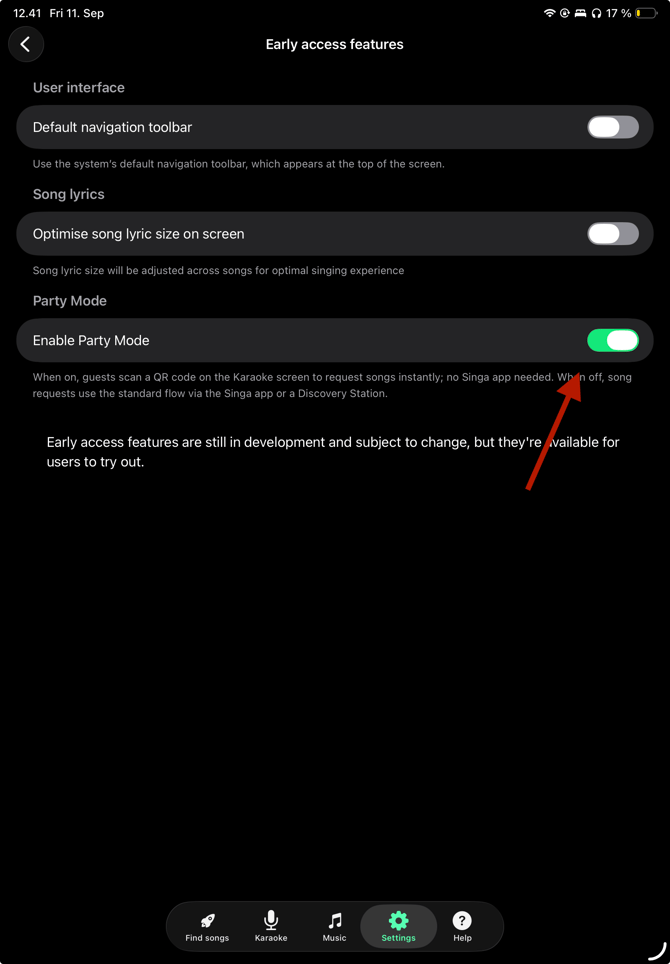
1. Avaa asetuksista Tulevat toiminnot
Avaa Singa Pro ja siirry alavalikosta kohtaan Asetukset.
Vieritä alas, kunnes löydät kohdan Tulevat toiminnot.
2. Ota Party Mode käyttöön
Laita Party Mode -kohdasta Ota Party Mode käyttöön päälle.
Erillistä tallennuspainiketta ei ole. Kun asetus on otettu käyttöön, voit palata päänäkymään.
Kun olet ottanut Party Moden käyttöön, sulje Singa Pro kokonaan ja käynnistä sovellus uudelleen. Tämä vaihe on tärkeä, jotta kappalepyynnöt toimivat oikein.
3. Ota Song requests käyttöön
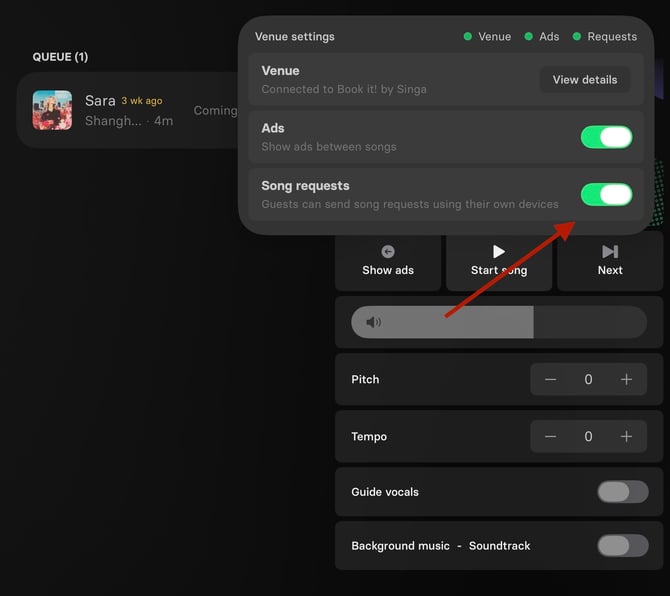
Kun Singa Pro on käynnistynyt uudelleen, avaa karaokenäkymän yläreunasta Laulupaikan asetukset.
Varmista, että Pyynnöt on käytössä.
Kun kaikki on yhdistetty oikein, Laulupaikka, Mainokset- ja Pyynnöt-ilmaisimien pitäisi näkyä vihreinä.
4. Tarkista QR-koodi
Party Mode on nyt valmis käytettäväksi!
Karaokenäytölle ilmestyy QR-koodi. Asiakkaat voivat skannata koodin puhelimillaan, selata kappalevalikoimaa ja lisätä kappaleita karaokejonoon.
Kun kappale on käynnissä, QR-koodi näkyy edelleen karaokenäytön oikeassa alakulmassa.
Eikö Party Mode toimi?
Jos Party Mode tai QR-koodi ei toimi odotetusti:
- Varmista, että Enable Party Mode on käytössä.
- Varmista, että Song requests on käytössä.
- Sulje Singa Pro kokonaan ja käynnistä sovellus uudelleen Party Moden käyttöönoton jälkeen.
- Tarkista, että Venue-, Ads- ja Requests-ilmaisimet ovat vihreitä.
Jos et löydä etsimääsi vastausta, ei hätää! Voit ottaa meihin yhteyttä klikkaamalla chat-painiketta oikeassa alakulmassa. Tukipalvelumme aukioloaikojen ulkopuolella Customer Support Bot auttaa sinua chatissa.