![logo.svg]](https://help.singabusiness.com/hubfs/logo.svg)
- Verbinden Sie Ihren Computer über ein HDMI-Kabel mit dem externen Bildschirm und wählen Sie am Fernseher die richtige Eingangsquelle aus.
- Drücken Sie auf der Tastatur Ihres Windows-Computers gleichzeitig die Windows-Taste und die P-Taste und lassen Sie beide anschließend los.
- Wählen Sie in der angezeigten Liste Erweitern aus.
- Sobald Erweitern ausgewählt ist, wird der Desktop Ihres Computers auf den externen Bildschirm erweitert.
- Öffnen Sie Ihren Browser.
- Gehen Sie zu pro.singa.com und melden Sie sich mit Ihren Singa-Zugangsdaten an.
- Klicken Sie unten links im Song-Player auf die Schaltfläche „Cast to 2nd screen“
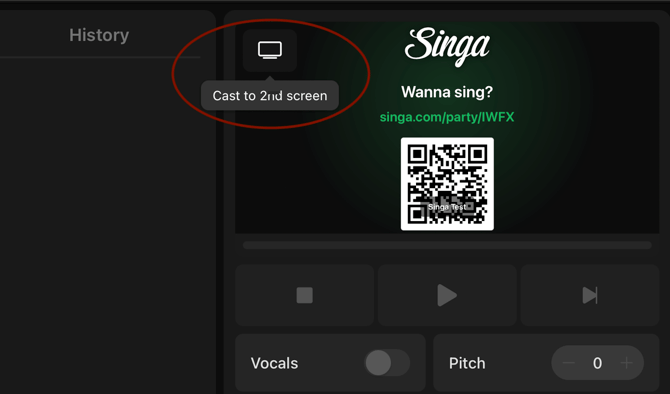
- Ziehen Sie das Pop-up-Fenster auf den gewünschten Bildschirm.
Auf dem externen Bildschirm werden nun nur die Songtexte angezeigt. Gleichzeitig können Sie über den Computerbildschirm weitere Songs zur Warteschlange hinzufügen, ohne die laufende Wiedergabe zu stören.
Wenn Sie einen Mac verwenden, wählen Sie dort den erweiterten Bildschirmmodus aus. Die restlichen Schritte sind identisch.
Apple bietet eine ausführliche Anleitung zum Anschließen und Verwenden eines externen Bildschirms: