![logo.svg]](https://help.singabusiness.com/hubfs/logo.svg)
Noudata näitä ohjeita, kun haluat laajentaa näytön käyttäessäsi Singa Prota Windows-tietokoneella:
- Yhdistä tietokone ulkoiseen näyttöön HDMI-kaapelilla ja valitse televisiosta oikea kuvalähde.
- Paina Windows-tietokoneen näppäimistöltä Windows-näppäintä ja P-näppäintä samanaikaisesti ja vapauta ne.
- Valitse avautuvasta valikosta Laajenna.
- Kun Laajenna on valittu, tietokoneen työpöytä laajenee ulkoiselle näytölle.
- Avaa selain.
- Siirry osoitteeseen pro.singa.com ja kirjaudu sisään Singa-tunnuksillasi.
- Klikkaa kappalesoittimen vasemmassa alakulmassa olevaa Cast to 2nd screen -painiketta.
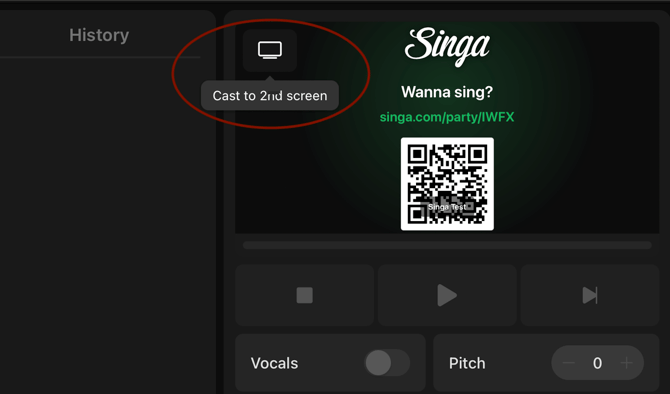
- Vedä avautuva ponnahdusikkuna haluamallesi näytölle.
Nyt ulkoisella näytöllä näkyvät vain kappaleen sanat, ja voit lisätä kappaleita jonoon tietokoneen näytöltä häiritsemättä käynnissä olevaa toistoa.
Jos käytät Macia, näin valitset laajennetun näytön. Muut vaiheet ovat samat.
Apple tarjoaa yksityiskohtaisen ohjeen ulkoisen näytön yhdistämiseen ja näytön laajentamiseen: