![logo.svg]](https://help.singabusiness.com/hubfs/logo.svg)
Staff view (KJ mode)
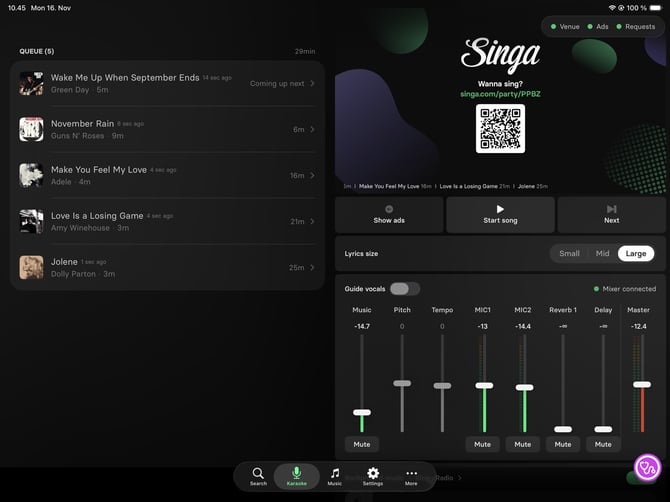
KJ-tilassa mikseri näkyy karaokeohjainten alla fader-rivinä, jossa on:
- Musiikin taso
- Jokainen mikki, ja jokaisella oma mykistyspainike
- Venuenne efektit, kuten Reverb ja Delay
- Master-taso
- Nykyisen kappaleen Pitch ja Tempo
Reaaliaikaisista tasomittareista näet heti, tuleeko mikistä signaalia.
Asiakkaiden näkymä (Kiosk- ja Box-tila)
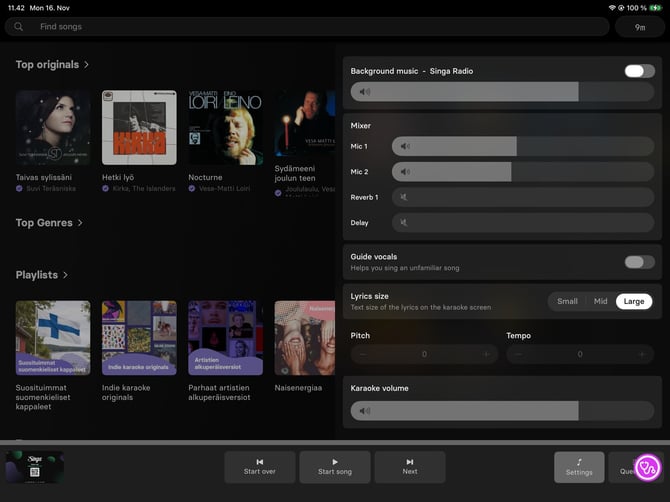
Kiosk- ja Box-tilassa asiakkaat avaavat yksinkertaiset liukusäätimet Settings-painikkeesta. Säätimet ovat painikkeen takana, joten kappaleiden selaaminen ei muuta tasoja vahingossa.
- Master on piilotettu asiakkailta, ellei henkilökunta salli sitä.
- Kun Reload after a guest session on päällä, mikseri palaa venuenne omaan presettiin Box- tai Kiosk-session päättyessä. Näin jokainen seurue aloittaa samalla soundilla.
Lisäasetukset jäävät mikseriin
EQ, gatet ja muut lisäasetukset eivät ole Singa-sovelluksessa. Ne löytyvät edelleen Soundcraftin web-konsolista, jonka saat yhä auki Mixer-välilehdeltä. Asiakkaat eivät koskaan näe näitä asetuksia.
Mitä tarvitset
- Singa iPad -sovelluksen version 2.35.0 tai uudemman
- iPadin ja mikserin samaan vakaaseen lähiverkkoon
- Mikserin IP-osoitteen, mieluiten kiinteän
- Lähiverkon käyttöoikeuden Singa-sovellukselle iPadilla
- Mikseriin tallennetun Shown ja Snapshotin, joissa on venuenne tasot
Näin saatte mikserin ohjauksen venuellenne
Mikserin ohjaus on early access-ominaisuus, joten se kytketään päälle venue kerrallaan. Ota yhteyttä tukitiimiimme tai omaan Singa-yhteyshenkilöösi ja kerro:
- venuenne ja huone tai huoneet, joissa haluatte käyttää ominaisuutta
- mikserinne malli (Ui12, Ui16 tai Ui24R)
- käyttämänne tila: KJ, Kiosk vai Box
Kytkemme ominaisuuden päälle venuellenne ja ilmoitamme, kun se on valmis. Mikserin ohjaus sisältyy Singa Business- ja Singa Business Box -tilauksiin.
Näin otat mikserin ohjauksen käyttöön
Vaihe 1: Päivitä Singa-sovellus
Varmista, että Singa iPad -sovelluksen versio on 2.35.0 tai uudempi.
Vaihe 2: Yhdistä iPad mikserin verkkoon
Yhdistä iPad samaan lähiverkkoon kuin Soundcraft-mikseri.
Vaihe 3: Ota mikseri käyttöön
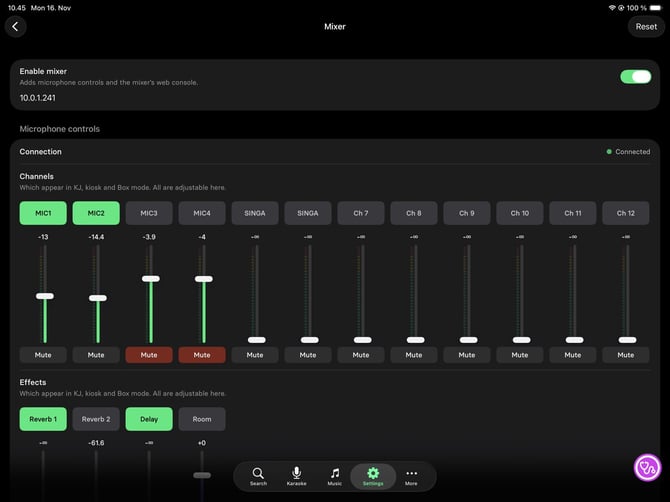
Mene kohtaan Settings > Mixer, laita Enable mixer päälle ja syötä mikserin IP-osoite.
Vaihe 4: Salli lähiverkon käyttö
Kun iPad kysyy, salli Singa-sovelluksen käyttää lähiverkkoa. Kun yhteys on muodostettu, kohdan Connection vieressä lukee Connected.
Vaihe 5: Valitse näytettävät mikit
Napauta Channels-kohdassa mikkikanavat, jotka haluat näyttää. Kanavien nimet tulevat mikseristä.
Vaihe 6: Valitse näytettävät efektit
Napauta Effects-kohdassa efektit, jotka haluat näyttää, esimerkiksi Reverb 1 ja Delay.
Valitsemasi kanavat ja efektit näkyvät KJ-, Kiosk- ja Box-tilassa. Voit säätää niitä kaikkia tällä sivulla.
Vaihe 7: Valitse Show ja Snapshot
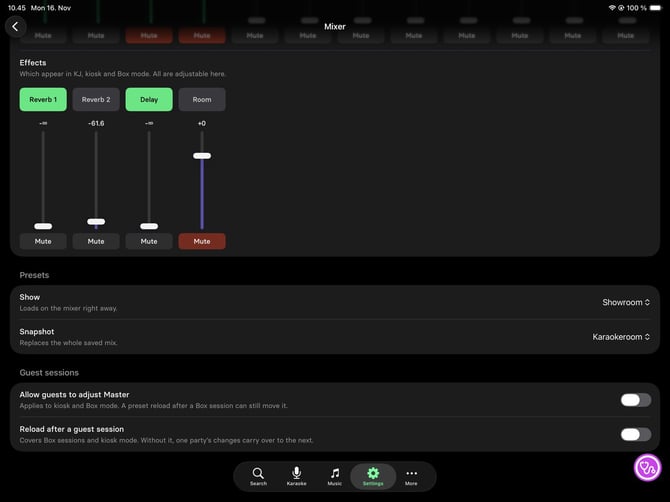
Valitse Presets-kohdassa venuenne Show ja Snapshot.
- Show latautuu mikseriin heti.
- Snapshot korvaa koko tallennetun miksauksen.
Vaihe 8: Määritä asiakassessioiden asetukset
Kohdassa Guest sessions:
- Laita Reload after a guest session päälle. Muuten yhden seurueen muutokset siirtyvät seuraavalle.
- Päätä, laitatko päälle Allow guests to adjust Master -asetuksen. Se koskee Kiosk- ja Box-tilaa.
Vaihe 9: Testaa kaikki
Testaa jokainen mikki, tasomittarit ja mykistyspainikkeet. Lopeta sitten Box-sessio ja tarkista, että tasot palaavat presettiin.
Frequently Asked Questions
Korvaako tämä Soundcraft-sovelluksen?
Ei. Lisäasetukset, kuten EQ ja gatet, löytyvät edelleen Soundcraftin web-konsolista Mixer-välilehdellä.
Voivatko asiakkaat laittaa äänet liian kovalle?
Eivät Masterin kautta, ellei henkilökunta salli sitä. Kun Reload after a guest session on päällä, tasot palautuvat jokaisen seurueen jälkeen.
Meillä on Behringer, Yamaha tai jokin muu mikseri. Voimmeko käyttää tätä?
Emme vielä. Mikserin ohjaus tukee tällä hetkellä vain Soundcraft Ui -miksereitä. Kerro meille, mitä mikseriä käytätte, niin osaamme suunnitella, mitä tuemme seuraavaksi.
Mikseri ei yhdistä. Mitä voin tehdä?
Tarkista, että:
- iPad ja mikseri ovat samassa verkossa
- Settings > Mixer -kohdan IP-osoite on oikein
- Singa-sovelluksella on lähiverkon käyttöoikeus iPadin asetuksissa
- Singa-sovelluksen versio on 2.35.0 tai uudempi