![logo.svg]](https://help.singabusiness.com/hubfs/logo.svg)
Personalens vy (KJ-läge)
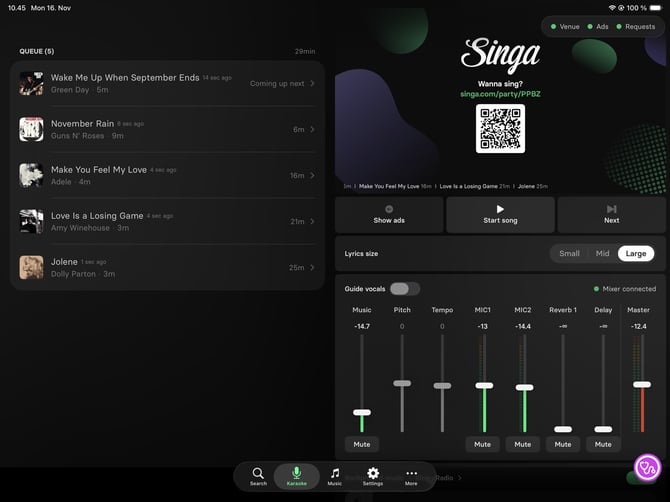
I KJ-läget visas mixern under karaokekontrollerna som en rad med reglage, med:
- Musiknivå
- Varje mikrofon, med en egen mute-knapp
- Er venues effekter, till exempel Reverb och Delay
- Masternivå
- Pitch och Tempo för den aktuella låten
Nivåmätare i realtid visar direkt om en mikrofon skickar signal.
Gästernas vy (Kiosk- och Box-läge)
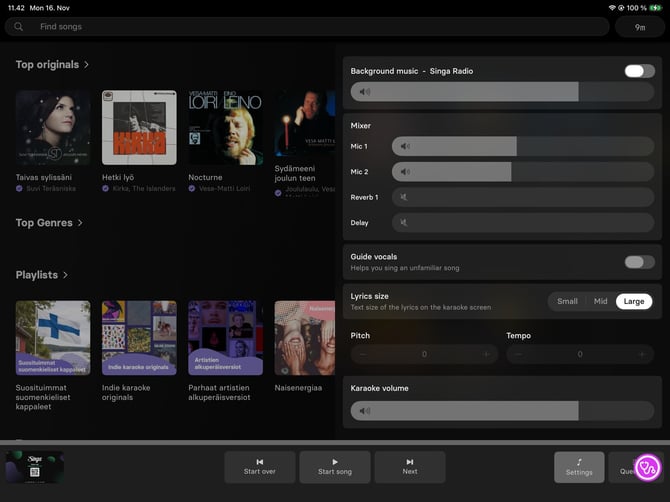
I Kiosk- och Box-läget öppnar gästerna enkla reglage via Settings-knappen. Reglagen ligger bakom en knapp, så nivåerna ändras inte av misstag när man bläddrar bland låtar.
- Master är dold för gästerna, om inte personalen tillåter den.
- När Reload after a guest session är aktiverat återgår mixern till er venues egen preset när en Box- eller Kiosk-session avslutas. Då börjar varje sällskap med samma ljud.
Avancerade inställningar finns kvar i mixern
EQ, gates och andra avancerade inställningar finns inte i Singa-appen. De finns kvar i Soundcrafts webbkonsol, som du fortfarande kan öppna från fliken Mixer. Gästerna ser aldrig dessa inställningar.
Det här behöver du
- Singas iPad-app version 2.35.0 eller senare
- iPaden och mixern i samma stabila lokala nätverk
- Mixerns IP-adress, helst en fast
- Åtkomst till lokalt nätverk för Singa-appen på iPaden
- En Show och en Snapshot sparade i mixern med er venues nivåer
Så får ni mixerstyrning till er venue
Mixerstyrning finns i tidig åtkomst och aktiveras därför venue för venue. Kontakta vårt supportteam eller din Singa-kontakt och berätta:
- er venue och vilket eller vilka rum ni vill använda funktionen i
- er mixermodell (Ui12, Ui16 eller Ui24R)
- vilket läge ni använder: KJ, Kiosk eller Box
Vi aktiverar funktionen för er venue och meddelar när den är klar. Mixerstyrning ingår i abonnemangen Singa Business och Singa Business Box.
Så ställer du in mixerstyrning
Steg 1: Uppdatera Singa-appen
Se till att Singas iPad-app har version 2.35.0 eller senare.
Steg 2: Anslut iPaden till mixerns nätverk
Anslut iPaden till samma lokala nätverk som er Soundcraft-mixer.
Steg 3: Aktivera mixern
Gå till Settings > Mixer, slå på Enable mixer och ange mixerns IP-adress.
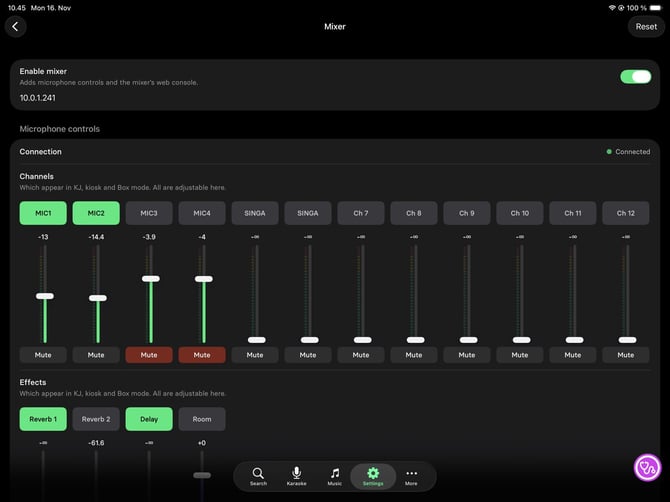
Steg 4: Tillåt åtkomst till lokalt nätverk
När iPaden frågar, tillåt Singa-appen att använda det lokala nätverket. När anslutningen är klar står det Connected bredvid Connection.
Steg 5: Välj vilka mikrofoner som visas
Tryck under Channels på de mikrofonkanaler du vill visa. Kanalnamnen hämtas från mixern.
Steg 6: Välj vilka effekter som visas
Tryck under Effects på de effekter du vill visa, till exempel Reverb 1 och Delay.
De kanaler och effekter du väljer visas i KJ-, Kiosk- och Box-läget. Du kan justera alla på den här sidan.
Steg 7: Välj Show och Snapshot
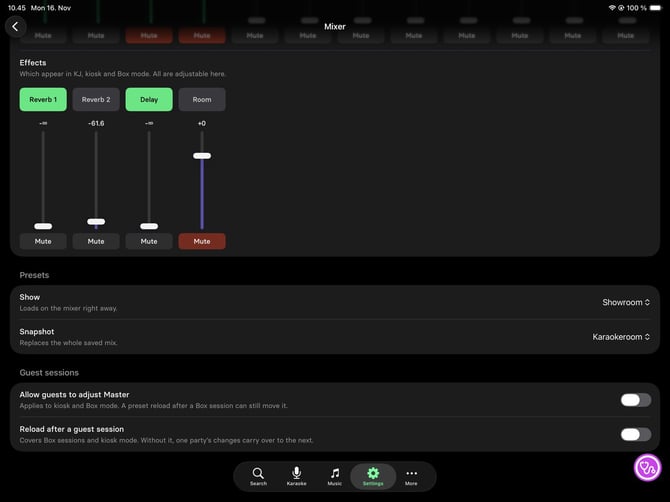
Välj er venues Show och Snapshot under Presets.
- Show laddas i mixern direkt.
- Snapshot ersätter hela den sparade mixen.
Steg 8: Ställ in alternativen för gästsessioner
Under Guest sessions:
- Slå på Reload after a guest session. Annars följer ett sällskaps ändringar med till nästa.
- Bestäm om du vill slå på Allow guests to adjust Master. Det gäller Kiosk- och Box-läget.
Steg 9: Testa allt
Testa varje mikrofon, nivåmätarna och mute-knapparna. Avsluta sedan en Box-session och kontrollera att nivåerna återgår till er preset.
Vanliga frågor
Ersätter det här Soundcraft-appen?
Nej. Avancerade inställningar, som EQ och gates, finns kvar i Soundcrafts webbkonsol under fliken Mixer.
Kan gästerna skruva upp ljudet för högt?
Inte via Master, om inte personalen tillåter det. När Reload after a guest session är aktiverat återställs nivåerna efter varje sällskap.
Vi har en Behringer, Yamaha eller annan mixer. Kan vi använda det här?
Inte än. Mixerstyrning stöder för närvarande bara Soundcraft Ui-mixrar. Berätta gärna vilken mixer ni använder, det hjälper oss att planera vad vi ska stödja härnäst.
Mixern ansluter inte. Vad kan jag göra?
Kontrollera att:
- iPaden och mixern är i samma nätverk
- IP-adressen under Settings > Mixer är rätt
- Singa-appen har åtkomst till lokalt nätverk i iPadens inställningar
- Singa-appen har version 2.35.0 eller senare