![logo.svg]](https://help.singabusiness.com/hubfs/logo.svg)
Ennen kuin aloitat
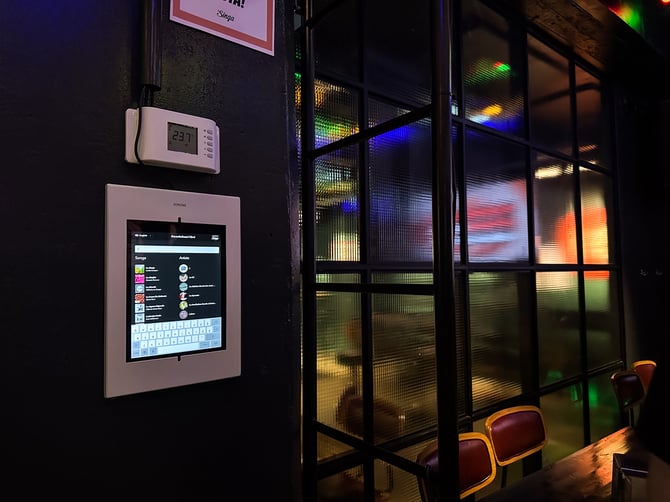
Party Moden täytyy olla päällä Singa Prossa, jotta Discovery Stationit toimivat. JDiscovery Stationin osoite on singa.com/discovery. Kirjaudu sisään Singa tunnuksillasi.
Discovery Stationin lisääminen laitteelle
iPadilla Safarissa
- Avaa singa.com/discovery Safarissa
- Paina näytön oikeassa yläkulmassa olevaa Jaa-painiketta
- Valitse Lisää Koti-valikkoon ja avaa Discovery Station Koti-valikosta
- Kirjaudu sisään Singa Pro -tunnuksilla
Huom: Jos kirjautumisessa on ongelmia, tyhjennä selaimen historia. Avaa sen jälkeen Discovery Station uudelleen ja yritä kirjautua.
Android-laitteella
- Avaa laitteella selain, esimerkiksi Google Chrome
- Mene osoitteeseen singa.com/discovery ja kirjaudu sisään Singa Pro -tunnuksilla
- Avaa selaimen valikko ja valitse Lisää aloitusnäyttöön
- Tämä joko lisää kuvakkeen suoraan valikkoon, tai siirrät sen aloitusnäytöltä valikkoon erikseen
Useimmissa laitteissa ja selaimissa on vastaava toiminto. Tarkista tarvittaessa käyttämäsi laitteen tai selaimen ohjesivu.
Laitteen lukitseminen muulta käytöltä
Lukitsemalla laitteen varmistat, etteivät asiakkaat pääse käsiksi laitteen muihin toimintoihin tai valikoihin. Aseta ensin näytön lukitus.
Apple iPad
Ohjatun käytön määrittäminen
- Siirry kohtaan Asetukset > Käyttöapu > Ohjattu käyttö > Päällä
- Valitse Pääsykoodin asetukset ja aseta pääsykoodi
- Syötä pääsykoodi ja vahvista se syöttämällä se uudelleen
Vinkki: Voit sallia myös Face ID:n tai Touch ID:n ohjatun käytön lopettamiseen.
Ohjatun käytön aloittaminen
- Avaa Discovery Station Koti-valikosta
- Jos iPadissa ei ole fyysistä Koti-painiketta, paina sivupainiketta kolme kertaa. Jos Koti-painike on, paina sitä kolme kertaa
- Valitse Ohjattu käyttö ja paina Aloita
Android-laite
Sovelluksen kiinnityksen käyttöönotto
- Avaa laitteen Asetukset
- Etsi Suojaus ja vieritä kohtaan Sovelluksen kiinnitys
- Kytke Käytä sovelluksen kiinnitystä päälle
Vinkki: Ota käyttöön myös "Pyydä avauskuvio ennen irrotusta", jotta asiakkaat eivät pääse laitteen muihin osiin, jos he sattuvat irrottamaan kiinnityksen.
Discovery Stationin kiinnittäminen
- Avaa Viimeisimmät sovellukset -näkymä painamalla navigointipalkin neliöpainiketta
- Paina ja pidä pohjassa Singa-kuvaketta näytön ylälaidan keskellä
- Valitse Kiinnitä
Huom: Sovelluksen kiinnitys ja sen käyttöönoton vaiheet vaihtelevat laitevalmistajan ja Android-version mukaan.
Palaaminen kirjautumisnäkymään
Saat Discovery Stationin kirjautumaan ulos painamalla sivun vasemmassa yläkulmassa olevaa Singa-logoa viiden sekunnin ajan. Viisi sekuntia tuntuu pidemmältä kuin on, joten pidä painallus pohjassa.
Tee näin, jos laite on jumissa väärään laulupaikkaan, tai ennen kuin annat laitteen jollekin toiselle.
Vianetsintä
Kappalepyynnöt eivät tule jonoon. Tarkista, että laulupaikka on online-tilassa Singa Prossa ja että Pyynnöt on käytössä laulupaikan asetuksissa.
Laite on hidas tai toimii oudosti. Varmista, että laitteessa on uusin käyttöjärjestelmäpäivitys asennettuna. Vanhemmat tabletit voivat kamppailla Discovery Stationin kanssa.
Mikään ei auta. Poista Discovery Station ja asenna se uudelleen.
Jos et löydä vastausta, älä huoli! Voit keskustella kanssamme klikkaamalla oikeassa alakulmassa olevaa chat-painiketta. Aukioloaikojen ulkopuolella asiakastukibottimme auttaa sinua chatissa!