![logo.svg]](https://help.singabusiness.com/hubfs/logo.svg)
Sie erreichen die neue Admin-Seite unter beta..admin.singa.com. Melden Sie sich dort mit Ihren Singa Pro-Zugangsdaten an, die Ihnen in der Onboarding-E-Mail zugesendet wurden. Da die Admin-Seite browserbasiert ist, können Sie sich mit jedem beliebigen Computer anmelden. In diesem Artikel stellen wir Ihnen die verschiedenen Bereiche der Admin-Seite vor und erläutern kurz deren Funktionen.
Veranstaltungsorte
Im Bereich „Veranstaltungsorte“ finden Sie alle Veranstaltungsorte Ihrer Organisation. Durch Klicken auf den gewünschten Veranstaltungsort können Sie die spezifischen Einstellungen anpassen.
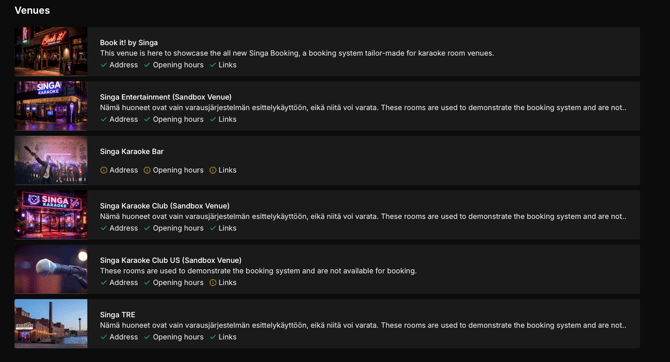
Ein Beispiel dafür, wie die Seite „Veranstaltungsorte“ aussieht.
Veranstaltungsort-Editor
Im Veranstaltungsort-Editor können Sie die Informationen Ihres ausgewählten Veranstaltungsortes aktualisieren. Diese werden in der Singa-Mobil-App und auf der Veranstaltungsort-Seite der Singa-Website angezeigt.
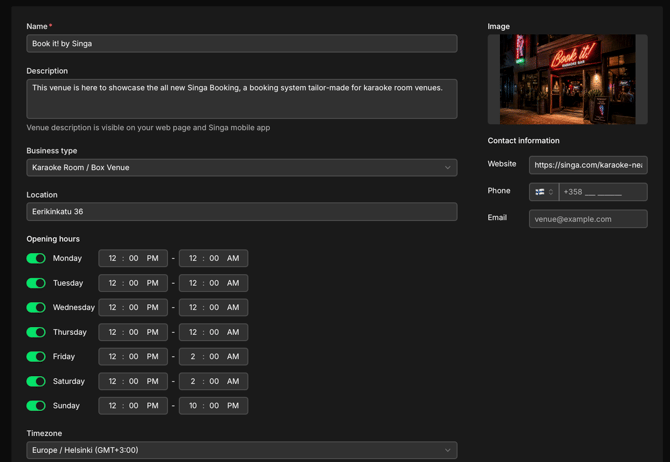
Dies sehen Sie, wenn Sie den gewünschten Veranstaltungsort auswählen.
Einstellungen im Veranstaltungsort-Editor
-
Öffentlich – Legen Sie fest, ob Ihr Veranstaltungsort öffentlich oder privat ist.
-
Beschreibung – Eine kurze Beschreibung Ihres Veranstaltungsortes.
-
Betriebsart – Geben Sie die Art Ihres Veranstaltungsortes an, z. B. Hotel oder mobiles DJ-Setup.
-
Standort – Die Adresse Ihres Veranstaltungsortes wird in der App und online angezeigt.
-
Öffnungszeiten – Legen Sie die Öffnungszeiten Ihres Veranstaltungsortes fest. Aktualisieren Sie diese regelmäßig, damit Ihre Kunden jederzeit die richtigen Informationen finden. (Achten Sie darauf, dass Ihre Zeitzone korrekt eingestellt ist.)
-
Services (verfügbar mit Singa Booking) – Richten Sie das Buchungsangebot Ihres Veranstaltungsortes ein. Ihre Kunden können den Service auswählen, der ihren Bedürfnissen am besten entspricht. Mehr zum Servicekatalog finden Sie hier.
-
Sichtbarkeit – Sie können Ihren Veranstaltungsort als öffentlich in der App-Suche gelistet oder als privat und über einen Direktlink zugänglich einstellen.
-
Bild – Das Profilbild Ihres Veranstaltungsortes darf maximal 20 MB groß sein und eine Auflösung von mindestens 1227 x 690 Pixeln haben, um eine optimale Qualität zu gewährleisten.
-
Stornierungsbedingungen – Ihre individuellen Stornierungsbedingungen. Diese werden den Kunden bei der Buchung angezeigt.
Bitte denken Sie daran, Ihre Änderungen nach der Aktualisierung der Einstellungen zu speichern. Die Schaltfläche „Speichern“ befindet sich unten auf der Seite.
Leistungen & Preise
Auf dieser Seite können Sie alle Services und deren Preise einrichten, die Ihren Kunden auf Ihrer Singa-Buchungsseite angezeigt werden.
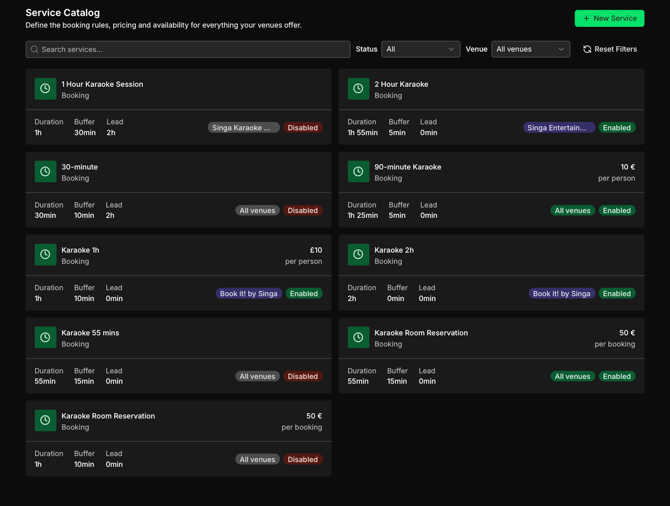
Ein Beispiel dafür, wie Ihre Dienstleistungen und deren Preisgestaltung aussehen könnten.
Einen neuen Dienst einrichten
Durch Klicken auf „+ Neuer Dienst“ in der oberen rechten Ecke können Sie ein Dienstmodul einrichten.
Servicename – Die Bezeichnung dieses buchbaren Services, die Kunden angezeigt wird (z. B. „Karaoke 1 Std.“).
Aktiviert – Legt fest, ob Kunden diesen Service aktuell buchen können.
Dauer – Die Dauer einer Buchung dieses Services. Voreingestellte Optionen (15 Min.–8 Std.) oder eine benutzerdefinierte Dauer.
Preisgestaltung – Legt das Preismodell (pro Service, pro Person) sowie den Betrag und die Währung fest.
Verfügbar in – Welche Veranstaltungsorte bieten diesen Service an? Aktuell: Alle Veranstaltungsorte der Organisation.
Unter „Erweiterte Optionen anzeigen“ finden Sie:
Pufferzeiten – Fügt vor und/oder nach jeder Buchung Zeitpuffer für Auf- und Abbau hinzu. Aktuell aktiviert: 10 Minuten Puffer, angewendet nach der Buchung.
Buchungszeitraum – Beschränkt den maximalen Vorlauf für Buchungen (z. B. maximal 2 Wochen im Voraus).
Stornierung – Ermöglicht Kunden, bis zu einem festgelegten Stichtag vor der Buchung kostenlos zu stornieren.
Wenn Sie diese Einstellungen nicht ändern, gelten unsere Standardeinstellungen: 10 Minuten Pufferzeit vor/nach jeder Buchung, kein Buchungsfenster, keine Stornierungsfrist.
Nachdem Sie den neuen Service eingerichtet haben, klicken Sie oben rechts auf „Service erstellen“. Er wird dann Ihrer öffentlichen Liste der verfügbaren Services hinzugefügt. (Stellen Sie sicher, dass die Option „Aktiviert“ aktiviert ist – sie wird grün angezeigt.)
Inhalte vor Ort
Diese Seite bietet Ihnen eine vollständige Übersicht aller in Ihren Locations geschalteten Werbeanzeigen. Die Anzeigen sind nach Location gruppiert und zeigen jeweils den Live-Status, das Vorschaubild, den Dateinamen, die Anzeigedauer sowie die geplanten Tage und Uhrzeiten an. Nutzen Sie die Suchleiste und die Filter für Umfang oder Anzeigentyp, um die Liste einzugrenzen oder die Gruppierung zu ändern. Hier können Sie außerdem eine neue Anzeige erstellen, indem Sie oben rechts auf „+ Neue Anzeige“ klicken.
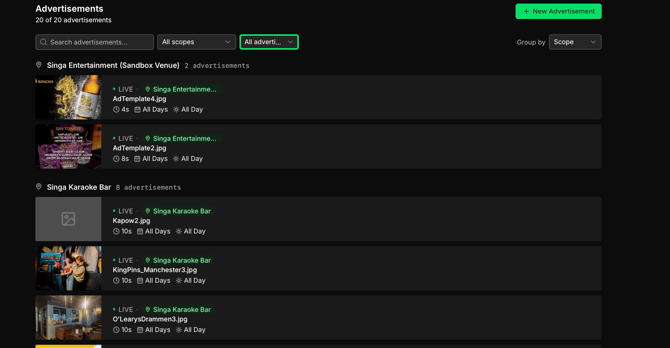
Ein Beispiel dafür, wie die Seite „Anzeigen auf Bildschirmen“ aussieht.
Eine neue Anzeige erstellen
Grundlegende Informationen – die wichtigsten Details der Anzeige: ein erforderlicher Titel, der Geltungsbereich (die Plattformen, für die die Anzeige gilt – standardmäßig die gesamte Organisation) und die Position (eine Wiedergabereihenfolge; niedrigere Nummern werden innerhalb dieses Geltungsbereichs zuerst abgespielt).
Anzeigenbild – hier laden Sie das Bildmaterial hoch. Empfohlene Größe: 1920 × 1080 (16:9). Akzeptiert werden JPEG/PNG/GIF/WEBP-Dateien bis zu 20 MB. Der Upload erfolgt per Drag & Drop oder über den Dateibrowser.
Zeitplanung – steuert, wann und wie lange die Anzeige abgespielt wird: Dauer in Sekunden (standardmäßig 10 Sekunden), Uhrzeit (Ganztägig oder bestimmte Stunden), aktive Tage (die Wochentage, an denen die Anzeige läuft – standardmäßig alle sieben ausgewählt) und ein aktiver Zeitraum (optional: Von/Bis, um die Kampagne auf einen bestimmten Zeitraum zu beschränken).
Sichtbarkeit – ein Schalter, mit dem Sie festlegen können, ob die Anzeige aktuell auf verbundenen Bildschirmen/Geräten angezeigt wird. Ist diese Option aktiviert, wird die Anzeige nach der Erstellung sofort veröffentlicht.
Sobald alles eingerichtet und die Sichtbarkeit aktiviert ist, können Sie oben rechts auf „Erstellen“ klicken, um die Anzeige sofort im ausgewählten Bereich zu veröffentlichen.
Inhaltsfilterung
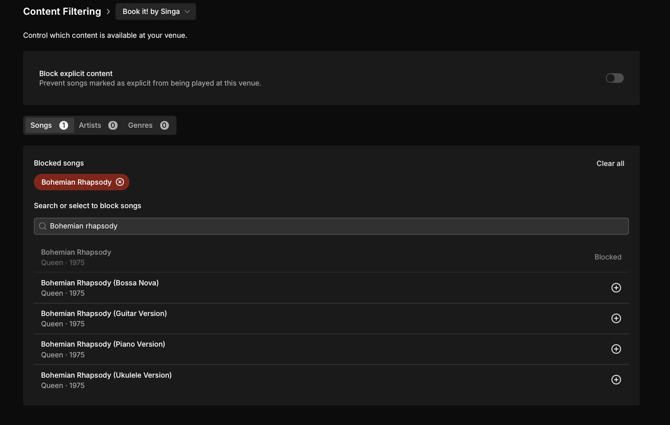
Auf dieser Seite können Sie festlegen, welche Lieder, Interpreten und Genres die Kunden in Ihrem Karaoke-Lokal auswählen können, indem Sie entweder explizite Inhalte komplett blockieren oder bestimmte Titel namentlich sperren.
Anstößige Inhalte blockieren – Ein Schalter verhindert, dass als anstößig gekennzeichnete Songs an diesem Veranstaltungsort abgespielt werden. Derzeit deaktiviert.
Registerkarten „Songs“, „Künstler“ und „Genres“ – Drei separate Blocklisten, die Sie verwalten können. Die Anzeige zeigt an, wie viele Einträge aktuell blockiert sind (1 Song, 0 Künstler, 0 Genres).
Blockierte Songs – Die Liste der aktuell an diesem Veranstaltungsort blockierten Songs, dargestellt als entfernbare Tags. „Bohemian Rhapsody“ ist hier blockiert. Mit der Option „Alle löschen“ können Sie die Liste zurücksetzen.
Songs suchen oder zum Blockieren auswählen – Ein Suchfeld, um Songs anhand des Titels zu finden. Die Ergebnisse werden unten mit Künstler und Jahr angezeigt. Sie können Titel hinzufügen (+) oder sehen, ob eine Version bereits blockiert ist.
Songkatalog
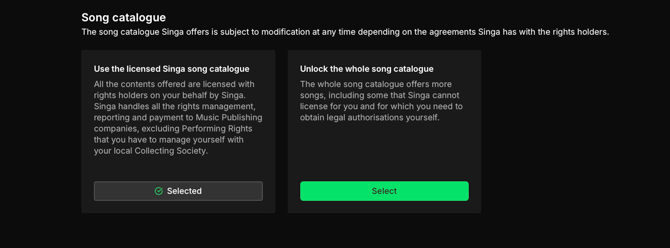
Auf dieser Seite kann der Veranstaltungsort auswählen, welche Songauswahl für Karaoke genutzt werden soll, da das Angebot von Singa je nach Lizenzvereinbarungen mit den Rechteinhabern variieren kann.
Lizenzierten Singa-Songkatalog nutzen – die Standardoption und damit die sicherste Wahl. Singa übernimmt die Lizenzierung, das Reporting und die Zahlung an die Musikverlage für alle enthaltenen Songs (mit Ausnahme der Aufführungsrechte, die der Veranstaltungsort weiterhin mit seiner lokalen Verwertungsgesellschaft klären muss). Aktuell ausgewählt.
Den gesamten Songkatalog freischalten – eine umfassendere Option mit mehr Songs. Diese beinhaltet jedoch Titel, für die Singa keine Lizenzen erwerben kann. Der Veranstaltungsort müsste diese Genehmigungen daher selbst einholen.
Liederbücher
Hier finden Sie Singas neueste Liederbücher. Sie können die Liederbücher auch aufrufen, indem Sie hier klicken.
Wachstum
Marketing-Kit
Hier finden Sie alle Marketingmaterialien von Singa Business, die Sie ganz einfach an Ihre Kunden weitergeben können. Hinter dem untenstehenden Link finden Sie sowohl Online- als auch Printmaterialien sowie ein exklusives Singa Premium-Angebot für Ihre Kunden.
Widget einbetten
Diese Seite führt Veranstaltungsorte in drei Schritten durch die Einbettung des Singa-Buchungs-Widgets auf ihrer eigenen Website: Konfiguration, Anpassung des Designs an die Website und anschließendes Kopieren des generierten Code-Snippets.
Konfigurieren Sie Ihre Einbettung – hier werden die grundlegenden Einstellungen vorgenommen. Die Veranstaltungsort-Ressourcen-ID wird automatisch ausgefüllt und ist schreibgeschützt (sie wird aus dem Veranstaltungsort-Datensatz übernommen). Die Herkunft Ihrer Website ist erforderlich, da sie als Ziel der postMessage für den Buchungsbestätigungs-Callback des Widgets verwendet wird. Die Standardsprache legt fest, in welcher Sprache das Widget angezeigt wird.
Design & Branding – Passen Sie das Erscheinungsbild des Widgets an die Website des Veranstaltungsortes an. Ein integrierter Kontrastprüfer sorgt dafür, dass der Buchungsvorgang gut lesbar bleibt. Der Farbmodus schaltet zwischen hell und dunkel um (dunkel ist die Standardeinstellung von Singa). Für den Button-Hintergrund können Sie eine voreingestellte oder benutzerdefinierte Hexadezimalfarbe auswählen. Die Button-Textfarbe kann für optimalen Kontrast automatisch ausgewählt oder auf Weiß, Schwarz oder eine benutzerdefinierte Farbe festgelegt werden. Eine Anzeige des Kontrastverhältnisses bestätigt, dass die gewählten Farben barrierefrei sind (z. B. die Anforderungen von AA und AAA erfüllen).
Kopieren und auf Ihrer Website einfügen – der letzte Schritt: Ein HTML-Snippet (ein <script>-Tag, das auf Singas embed.js verweist und die Veranstaltungsort-ID enthält), das sich live aktualisiert, sobald Sie die Einstellungen oben anpassen, sowie ein „Snippet kopieren“-Button mit einem Klick. Für optimale Ladezeiten empfiehlt sich die Platzierung nahe dem schließenden </body>-Tag.
Für Entwickler: Behandeln Sie den Callback für die Buchungsbestätigung – ein optionaler, ausklappbarer Abschnitt mit Code zum Abfangen des postMessage-Ereignisses nach Abschluss einer Buchung.
Live-Vorschau – zeigt, wie das Widget auf der Website dargestellt wird, mit Tabs für verschiedene Widget-Status (Slots, Details, Abgeschlossen) und einer Geräteauswahl (Desktop/Mobil) in einem simulierten Browser-Frame auf der konfigurierten Website-URL.