![logo.svg]](https://help.singabusiness.com/hubfs/logo.svg)
Du kommer åt den nya Admin-sidan genom att gå till beta.admin.singa.com och logga in med dina Singa Pro-inloggningsuppgifter, som skickades till dig i onboarding-mejlet. Eftersom Admin-sidan är webbläsarbaserad kan du logga in från vilken dator som helst. I den här artikeln går vi igenom de olika delarna av Admin-sidan och ger en kort beskrivning av deras funktioner.
Platser
I avsnittet Verksamhetsställen hittar du alla verksamhetsställen som tillhör din organisation. Genom att klicka på önskat verksamhetsställe kan du anpassa inställningarna för just det verksamhetsstället.
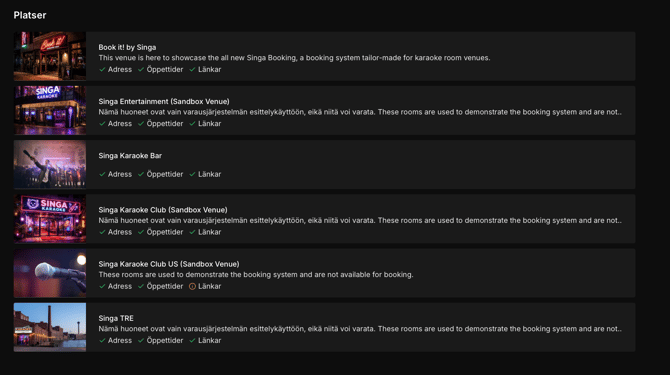
An example of how the Venues page looks like.
Redigera verksamhetsställe
I Venue Editor kan du uppdatera informationen för det valda verksamhetsstället. Informationen visas i Singas mobilapp och på sidan Verksamhetsställen på Singas webbplats.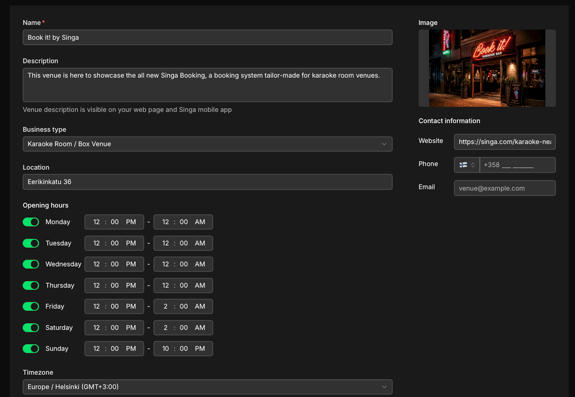
Inställningar i Venue Editor
- Offentlig – Ange om ditt verksamhetsställe ska vara offentligt eller privat.
- Beskrivning – En kort beskrivning som ger kunderna information om ditt verksamhetsställe.
- Verksamhetstyp – Ange vilken typ av verksamhetsställe det är, till exempel ett hotell eller en mobil DJ-verksamhet.
- Plats – Verksamhetsställets adress visas i appen och online.
- Öppettider – Ange verksamhetsställets öppettider. Se till att regelbundet uppdatera och hålla öppettiderna aktuella så att kunderna alltid hittar korrekt information. Kontrollera även att rätt tidszon är inställd.
- Tjänster (tillgängligt med Singa Booking) – Ställ in de tjänster som kunderna kan boka på ditt verksamhetsställe, så att de kan välja det alternativ som bäst passar deras behov. Läs mer om tjänstekatalogen här.
- Synlighet – Du kan ange verksamhetsstället som listat och göra det tillgängligt i den offentliga sökningen i appen, eller hålla det privat så att det endast kan nås via en direktlänk.
- Bild – Profilbilden för verksamhetsstället får vara högst 20 MB och måste ha en upplösning på minst 1227 × 690 pixlar för bästa möjliga kvalitet.
- Avbokningspolicy – Ange verksamhetsställets egna avbokningsvillkor. Dessa visas för kunderna när de gör en bokning.
Kom ihåg att spara dina ändringar efter att du har uppdaterat inställningarna. Knappen Spara finns högst upp på sidan.
Tjänster och priset
På den här sidan kan du konfigurera alla tjänster och deras priser. Dessa visas för dina kunder när de besöker din Singa Booking-sida.
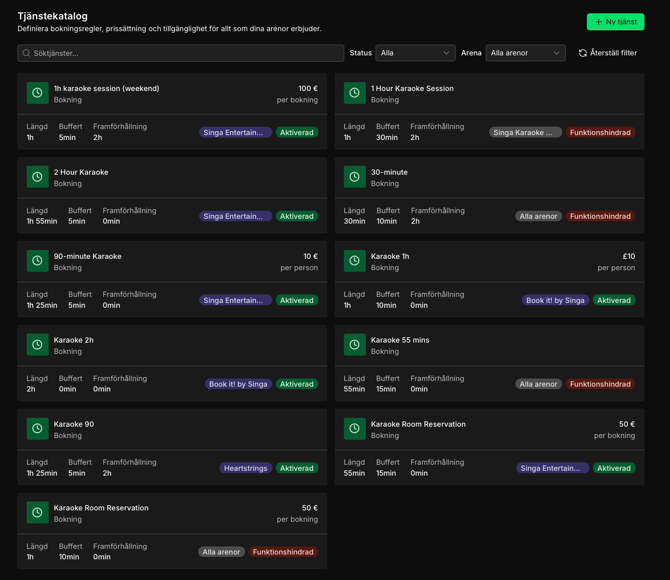
Konfigurera en ny tjänst
Genom att klicka på + New Service i det övre högra hörnet kan du skapa en ny tjänst.
Tjänstens namn – Namnet på den bokningsbara tjänsten som visas för kunderna (t.ex. ”Karaoke 1 h”).
Aktiverad – Anger om tjänsten för närvarande kan bokas av kunder.
Varaktighet – Anger hur länge en bokning av tjänsten varar. Du kan välja mellan förinställda alternativ (15 min–8 h) eller ange en anpassad längd.
Prissättning – Anger prismodell (för närvarande per tjänst eller per person), pris och valuta.
Tillgänglig på – Anger vilka verksamhetsställen som erbjuder tjänsten. För närvarande är tjänsten inställd som tillgänglig på alla verksamhetsställen inom organisationen.
Under ”Visa avancerade alternativ” hittar du:
Bufferttid – Lägger till extra tid före och/eller efter varje bokning för exempelvis förberedelser eller städning. I det här exemplet används 10 minuters bufferttid efter bokningen.
Bokningsfönster – Begränsar hur långt i förväg en bokning kan göras (t.ex. högst två veckor i förväg).
Avbokning – Gör det möjligt för kunder att avboka kostnadsfritt fram till en angiven tidpunkt före bokningen.
Om dessa inställningar inte ändras används våra standardinställningar: 10 minuters bufferttid före och efter varje bokning, inget bokningsfönster och ingen tidsgräns för avbokning.
När du är klar med inställningarna för den nya tjänsten klickar du på Create Service i det övre högra hörnet. Tjänsten läggs då till i din offentliga lista över tillgängliga tjänster. Se till att Enabled är aktiverat (det visas i grönt).
Annonser på skärmar
På den här sidan får du en fullständig översikt över alla annonser som visas på dina verksamhetsställen. Annonserna är grupperade efter verksamhetsställe och för varje annons visas aktuell status, miniatyrbild, filnamn, visningstid samt vilka dagar och tider den är schemalagd att visas.
Använd sökfältet och filtren för omfattning eller annonstyp för att begränsa listan. Du kan även ändra grupperingen för att organisera annonserna på ett annat sätt. Härifrån kan du också skapa en ny annons genom att klicka på ”+ New Advertisement” i det övre högra hörnet.
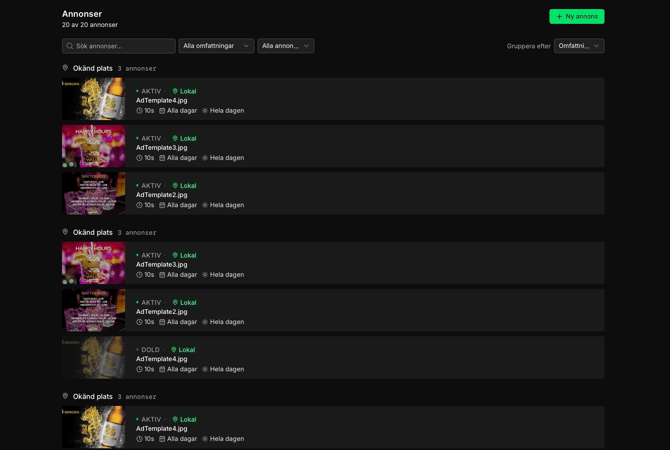
Skapa en ny annons
Grundläggande information – Annonsens viktigaste uppgifter: en obligatorisk titel, omfattning (vilka verksamhetsställen annonsen gäller för – som standard hela organisationen) och position (ett nummer som anger visningsordningen; lägre nummer visas först inom den valda omfattningen).
Annonsbild – Här laddar du upp själva annonsmaterialet. Rekommenderad storlek är 1920 × 1080 pixlar (16:9). JPEG-, PNG-, GIF- och WEBP-filer på upp till 20 MB stöds. Du kan dra och släppa filen eller välja den via filbläddraren.
Schemaläggning – Här bestämmer du när och hur länge annonsen visas. Du kan ange visningstiden i sekunder (standard är 10 sekunder), välja om annonsen ska visas hela dagen eller under specifika tider, välja aktiva veckodagar (alla sju är valda som standard) samt ange ett valfritt aktivt datumintervall med start- och slutdatum.
Synlighet – Anger om annonsen för närvarande ska visas på anslutna skärmar och enheter. När synligheten är aktiverad publiceras annonsen direkt när den har skapats.
När alla inställningar är klara och synligheten är aktiverad kan du klicka på Create i det övre högra hörnet för att publicera annonsen direkt inom den valda omfattningen.
Filtering av innehåll
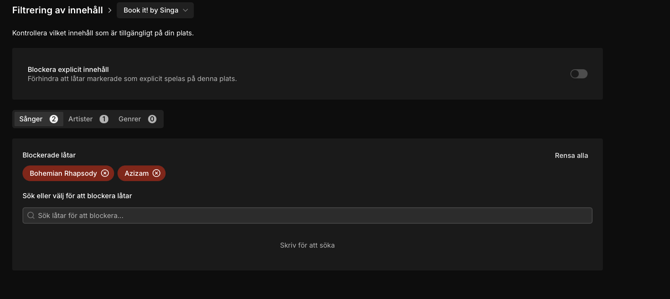
På den här sidan kan du styra vilka låtar, artister och genrer kunderna kan välja på ditt karaoke-verksamhetsställe. Du kan antingen blockera allt innehåll som är markerat som explicit eller blockera specifika låtar, artister och genrer.
Blockera explicit innehåll – När den här inställningen är aktiverad kan låtar som är markerade som explicita inte spelas på verksamhetsstället. Inställningen är för närvarande avstängd.
Låtar / Artister / Genrer – Tre separata blockeringslistor som du kan hantera. Märket på varje flik visar hur många objekt som för närvarande är blockerade (1 låt, 0 artister, 0 genrer).
Blockerade låtar – En lista över låtar som för närvarande är blockerade på verksamhetsstället. De visas som taggar som kan tas bort. I exemplet är ”Bohemian Rhapsody” blockerad, och med alternativet Clear all kan du tömma hela listan.
Sök eller välj låtar att blockera – Använd sökfältet för att hitta låtar efter titel. Sökresultaten visar även artist och år. Därifrån kan du lägga till en låt med + eller se om en viss version redan är blockerad.
Låtkatalog
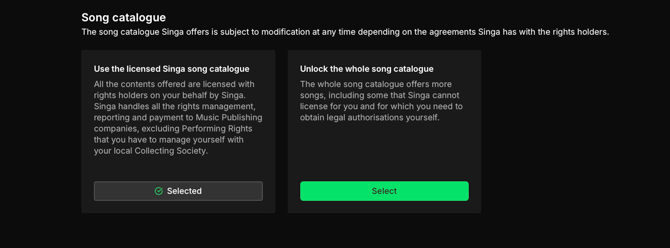
På den här sidan kan verksamhetsstället välja vilken låtkatalog som ska användas för karaoke. Singas låtutbud kan variera beroende på licensavtalen med rättighetsinnehavarna.
Använd Singas licensierade låtkatalog – Standardalternativet och det säkrare valet. Singa hanterar licensiering, rapportering och betalningar till musikförlag för alla låtar som ingår i katalogen. Detta omfattar dock inte framföranderättigheter, som verksamhetsstället själv måste ordna med den lokala upphovsrättsorganisationen. Detta alternativ är för närvarande valt.
Lås upp hela låtkatalogen – Ett bredare alternativ som ger tillgång till fler låtar. Det innehåller dock även låtar som Singa inte kan licensiera på verksamhetsställets vägnar. Verksamhetsstället måste därför själv skaffa de tillstånd som krävs för att använda dessa låtar.
Sångböcker
Här hittar du Singas senaste sångböcker.Tillvaxt
Marknadsföringspaket
Här hittar du allt marknadsföringsmaterial från Singa Business som du enkelt kan dela med dina kunder. Via länken nedan hittar du både digitalt material och material för utskrift samt ett specialerbjudande på Singa Premium för dina kunder.
Webbplatswidget
Den här sidan guidar verksamhetsstället genom hur Singas bokningswidget bäddas in på den egna webbplatsen i tre steg: konfigurera widgeten, anpassa utseendet till webbplatsen och kopiera sedan den genererade kodsnutten.
Konfigurera din inbäddning – Här ställer du in de grundläggande inställningarna. Verksamhetsställets resurs-ID fylls i automatiskt från verksamhetsställets uppgifter och kan inte redigeras. Webbadressen till din webbplats är obligatorisk eftersom den används som postMessage-mål för widgetens bekräftelse när en bokning har genomförts. Standardspråket anger vilket språk widgeten visas på.
Tema och varumärke – Här kan du anpassa widgetens utseende så att det passar verksamhetsställets webbplats. En inbyggd kontrastkontroll säkerställer att bokningsflödet förblir lättläst. Du kan välja mellan mörkt och ljust färgläge, där mörkt är Singas standard. För knappens bakgrund kan du välja en förinställd färg eller ange en egen HEX-kod. Knappens textfärg kan väljas automatiskt för bästa möjliga kontrast eller ställas in på vit, svart eller en anpassad färg. Kontrastförhållandet visar om de valda färgerna uppfyller tillgänglighetskraven, exempelvis AA- och AAA-nivåerna.
Kopiera och klistra in på din webbplats – I det sista steget får du en HTML-kodsnutt (en <script>-tagg som pekar på Singas embed.js och innehåller verksamhetsställets ID). Koden uppdateras automatiskt när du ändrar inställningarna ovan. Med knappen Kopiera kodsnutt kan du kopiera koden med ett klick. För bästa laddningsprestanda rekommenderas att koden placeras nära den avslutande </body>-taggen.
För utvecklare: hantera återkopplingen när en bokning har bekräftats – Ett valfritt, expanderbart avsnitt med kod för att lyssna efter postMessage-händelsen när en bokning har slutförts.
Förhandsgranskning – Visar hur widgeten kommer att se ut på den faktiska webbplatsen. Du kan växla mellan olika steg i bokningsflödet (Tider, Detaljer och Klar) samt mellan dator- och mobilvy. Förhandsgranskningen visas i en simulerad webbläsare med den angivna webbadressen.