![logo.svg]](https://help.singabusiness.com/hubfs/logo.svg)
Pääset uudelle Admin-sivulle osoitteessa beta.admin.singa.com kirjautumalla sisään Singa Pro -tunnuksillasi, jotka lähetettiin sinulle onboarding-sähköpostissa. Koska Admin-sivu toimii selaimessa, voit kirjautua sisään millä tahansa tietokoneella. Tässä artikkelissa esittelemme Admin-sivun eri osiot ja kerromme lyhyesti niiden toiminnoista.
Tapahtumapaikat
Tapahtumapaikat-osiossa näet kaikki organisaatioosi kuuluvat tapahtumapaikat. Klikkaamalla haluamaasi tapahtumapaikkaa pääset muokkaamaan kyseisen tapahtumapaikan asetuksia.
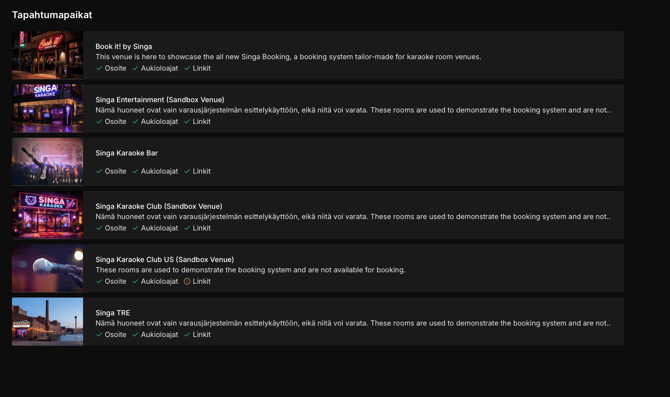
Tapahtumapaikan muokkaus
Tapahtumapaikan muokkaus -osiossa voit päivittää valitsemasi tapahtumapaikan tietoja. Nämä tiedot näkyvät Singa-mobiilisovelluksessa sekä Singan verkkosivujen Tapahtumapaikat-sivulla.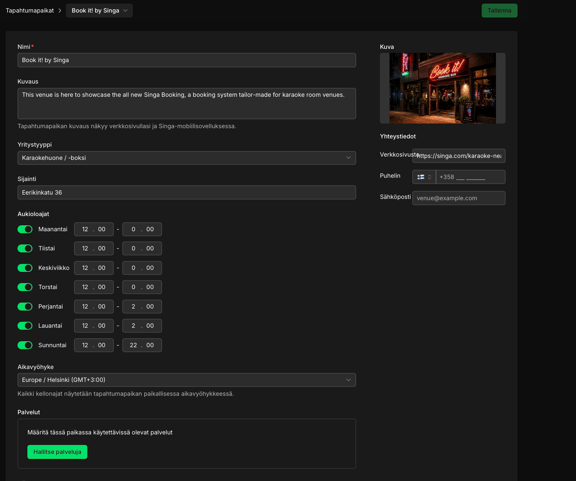
Tapahtumapaikan asetukset
- Julkisuus – Määritä tapahtumapaikkasi joko julkiseksi tai yksityiseksi.
- Kuvaus – Lyhyt kuvaus, joka kertoo asiakkaillesi tapahtumapaikastasi.
- Liiketoimintatyyppi – Määritä tapahtumapaikkasi tyyppi, esimerkiksi hotelli tai liikkuva DJ-palvelu.
- Sijainti – Tapahtumapaikkasi osoite näkyy sovelluksessa ja verkossa.
- Aukioloajat – Määritä tapahtumapaikkasi aukioloajat. Muista pitää aukioloajat ajan tasalla, jotta asiakkaat löytävät aina oikeat tiedot. Tarkista myös, että aikavyöhyke on määritetty oikein.
- Palvelut (saatavilla Singa Bookingin yhteydessä) – Määritä tapahtumapaikkasi varattavat palvelut, joista asiakkaat voivat valita tarpeisiinsa parhaiten sopivan vaihtoehdon. Lue lisää palveluvalikoimasta täältä.
- Löydettävyys – Voit määrittää tapahtumapaikkasi listatuksi, jolloin se löytyy sovelluksen julkisesta hausta, tai yksityiseksi, jolloin siihen pääsee vain suoran linkin kautta.
- Kuva – Tapahtumapaikan profiilikuvan enimmäiskoko on 20 Mt ja vähimmäisresoluutio 1227 × 690 pikseliä parhaan mahdollisen kuvanlaadun varmistamiseksi.
- Peruutusehdot – Määritä tapahtumapaikkasi omat peruutusehdot. Ne näytetään asiakkaille varauksen tekemisen yhteydessä.
Muistathan tallentaa muutokset asetusten päivittämisen jälkeen. Tallenna-painike löytyy sivun yläreunasta.
Palvelut ja hinnoittelu
Tällä sivulla voit määrittää kaikki tarjoamasi palvelut ja niiden hinnat. Ne näytetään asiakkaillesi Singa Booking -sivullasi.
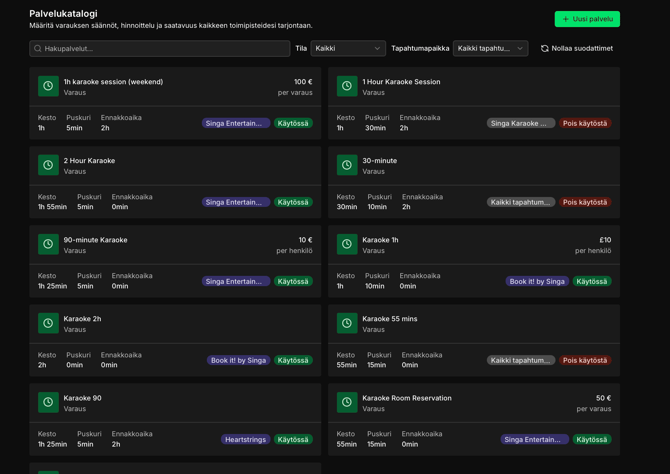
Uuden palvelun määrittäminen
Klikkaamalla oikeassa yläkulmassa olevaa + Uusi palvelu -painiketta voit luoda uuden palvelun.
Palvelun nimi – Asiakkaille näkyvä varattavan palvelun nimi (esim. ”Karaoke 1 h”).
Käytössä – Määrittää, voivatko asiakkaat tällä hetkellä varata palvelun.
Kesto – Määrittää yhden varauksen keston. Voit valita valmiista vaihtoehdoista (15 min – 8 h) tai määrittää mukautetun keston.
Hinnoittelu – Määrittää hinnoittelumallin (tällä hetkellä saatavilla hinta palvelua tai henkilöä kohden), hinnan sekä valuutan.
Saatavilla tapahtumapaikoissa – Määrittää, missä tapahtumapaikoissa palvelu on saatavilla. Tällä hetkellä palvelu on oletuksena saatavilla kaikissa organisaation tapahtumapaikoissa.
Näytä lisäasetukset -kohdasta löydät seuraavat lisäasetukset:
Varausten välinen aika – Lisää varauksen alkuun ja/tai loppuun ylimääräistä aikaa esimerkiksi valmisteluja tai siivousta varten. Esimerkiksi 10 minuutin lisäaika varauksen jälkeen.
Varausikkuna – Rajoittaa, kuinka pitkälle etukäteen varauksen voi tehdä (esim. enintään kaksi viikkoa etukäteen).
Peruutus – Määrittää, kuinka pitkään ennen varauksen alkamista asiakas voi peruuttaa varauksen maksutta.
Jos näitä asetuksia ei muuteta, käytössä ovat oletusasetukset: 10 minuutin lisäaika ennen jokaista varausta ja sen jälkeen, ei varausikkunaa eikä peruutuksen määräaikaa.
Kun olet määrittänyt uuden palvelun asetukset, klikkaa oikeassa yläkulmassa olevaa Luo Palvelu -painiketta. Palvelu lisätään julkiseen palvelulistaasi.
Sisältö tapahtumapaikalla
Tällä sivulla näet kattavan yleiskuvan kaikista tapahtumapaikoissasi näytettävistä mainoksista. Mainokset on ryhmitelty tapahtumapaikoittain, ja näet kunkin mainoksen aktiivisen tilan, esikatselukuvan, tiedostonimen, näyttöajan sekä päivät ja kellonajat, jolloin mainos on ajastettu näytettäväksi.
Voit rajata listaa hakukentän sekä kohde- ja mainostyyppisuodattimien avulla tai vaihtaa ryhmittelytapaa järjestääksesi mainokset eri tavalla. Voit myös luoda uuden mainoksen klikkaamalla oikeassa yläkulmassa olevaa ”+ Uusi Mainos” -painiketta.
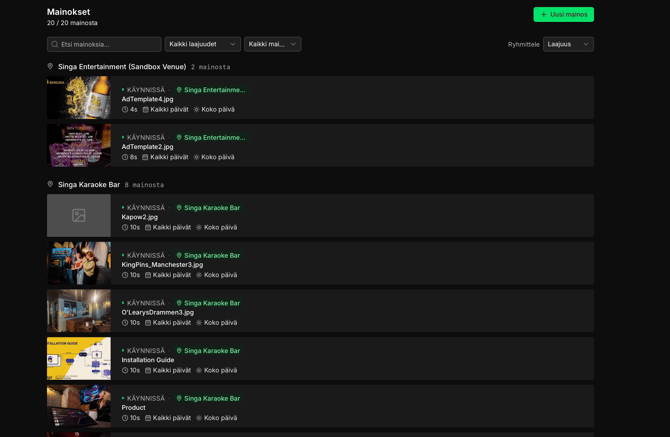
Uuden mainoksen luominen
Perustiedot – Mainoksen keskeiset tiedot: pakollinen otsikko, kohde (missä tapahtumapaikoissa mainos näytetään – oletuksena koko organisaatiossa) sekä järjestysnumero (määrittää mainoksen näyttöjärjestyksen; pienemmän numeron mainokset näytetään ensin kyseisessä kohteessa).
Mainoskuva – Tässä voit ladata mainoksessa käytettävän kuvan. Suositeltu koko on 1920 × 1080 pikseliä (16:9). Tuettuja tiedostomuotoja ovat JPEG, PNG, GIF ja WEBP, ja tiedoston enimmäiskoko on 20 Mt. Voit lisätä tiedoston vetämällä ja pudottamalla tai valitsemalla sen tiedostoselaimesta.
Ajastus – Määrittää, milloin ja kuinka pitkään mainosta näytetään. Voit määrittää keston sekunteina (oletuksena 10 sekuntia), näyttöajan (koko päivän tai tietyt kellonajat), aktiiviset viikonpäivät (oletuksena kaikki seitsemän päivää) sekä halutessasi aktiivisen ajanjakson alku- ja päättymispäivineen.
Näkyvyys – Määrittää, näytetäänkö mainos tällä hetkellä yhdistetyillä näytöillä ja laitteilla. Kun näkyvyys on päällä, mainos julkaistaan heti sen luomisen jälkeen.
Kun kaikki asetukset ovat valmiina ja näkyvyys on päällä, klikkaa oikeassa yläkulmassa olevaa Luo-painiketta. Mainos julkaistaan välittömästi valitsemissasi tapahtumapaikoissa.
Sisällön suodatus
Tällä sivulla voit hallita, mitä kappaleita, artisteja ja genrejä asiakkaat voivat valita karaoketapahtumapaikassasi. Voit estää kaiken eksplisiittiseksi merkityn sisällön tai estää yksittäisiä kappaleita, artisteja ja genrejä.
Estä eksplisiittinen sisältö – Kun tämä asetus on käytössä, eksplisiittiseksi merkittyjä kappaleita ei voi toistaa kyseisessä tapahtumapaikassa. Oletuksena asetus ei ole päällä.
Kappaleet / Artistit / Genret – Kolme erillistä estolistaa, joita voit hallita. Kunkin välilehden yhteydessä näkyy tällä hetkellä estettyjen kohteiden määrä (esimerkiksi 1 kappale, 0 artistia ja 0 genreä).
Estetyt kappaleet – Lista kappaleista, jotka on tällä hetkellä estetty kyseisessä tapahtumapaikassa. Estetyt kappaleet näkyvät poistettavina tunnisteina. Esimerkissä ”Bohemian Rhapsody” on estetty, ja Tyhjennä kaikki -toiminnolla voit tyhjentää koko listan.
Hae tai valitse estettäviä kappaleita – Hakukentän avulla voit etsiä kappaleita nimen perusteella. Hakutuloksissa näkyvät kappaleen lisäksi artisti ja julkaisuvuosi. Voit lisätä kappaleen estolistalle +-painikkeella tai nähdä, jos kyseinen versio on jo estetty.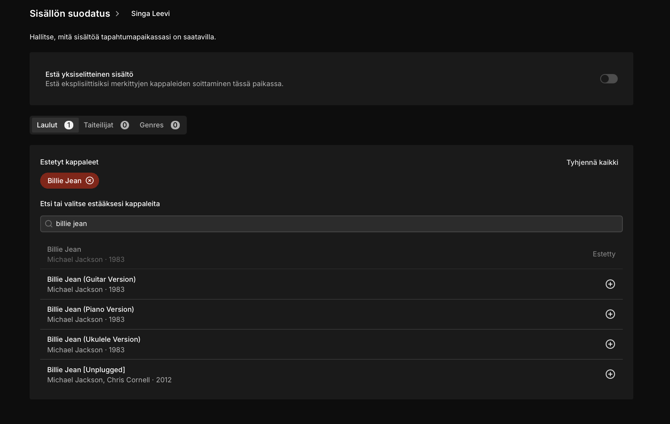
Laululuettelo
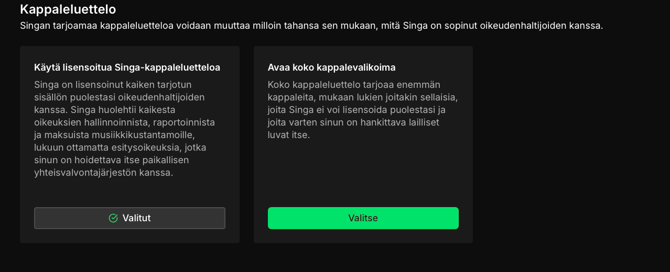
Tällä sivulla tapahtumapaikka voi valita, mitä kappalevalikoimaa karaokessa käytetään. Singan tarjoama kappalevalikoima voi vaihdella oikeudenhaltijoiden kanssa tehtyjen lisenssisopimusten mukaan.
Käytä Singan lisensoitua kappalevalikoimaa – Oletusarvoinen ja turvallisempi vaihtoehto. Singa huolehtii valikoimaan kuuluvien kappaleiden lisensoinnista, raportoinnista ja korvausten maksamisesta musiikkikustantajille. Tämä ei kuitenkaan kata esitysoikeuksia, joista tapahtumapaikan on huolehdittava paikallisen tekijänoikeusjärjestön kanssa. Tämä vaihtoehto on tällä hetkellä valittuna.
Avaa koko kappalevalikoima – Laajempi vaihtoehto, joka sisältää enemmän kappaleita. Valikoimaan kuuluu kuitenkin myös kappaleita, joita Singa ei voi lisensoida tapahtumapaikan puolesta. Tällöin tapahtumapaikan on itse hankittava niiden käyttöön tarvittavat luvat.
Laulukirjat
Täältä löydät Singan uusimmat laulukirjat.
Kasvu
Markkinointimateriaalit
Täältä löydät kaikki Singa Businessin markkinointimateriaalit, joita voit helposti jakaa asiakkaillesi. Sen alla olevan linkin takaa löydät sekä digitaalisia että painettavia markkinointimateriaaleja sekä asiakkaillesi tarkoitetun Singa Premium -erikoistarjouksen.
Widgetin upottaminen
Tällä sivulla tapahtumapaikka voi lisätä Singan varauswidgetin omille verkkosivuilleen kolmessa vaiheessa: määritä widgetin asetukset, muokkaa sen ulkoasu verkkosivustoon sopivaksi ja kopioi lopuksi luotu koodinpätkä.
Määritä upotus – Tässä määritetään widgetin perusasetukset. Tapahtumapaikan resurssitunnus (Venue resource ID) täytetään automaattisesti tapahtumapaikan tietojen perusteella, eikä sitä voi muokata. Verkkosivuston osoite (Website origin) on pakollinen, sillä sitä käytetään widgetin booking-confirmed-takaisinkutsun postMessage-kohteena. Oletuskieli määrittää, millä kielellä widget näytetään.
Teema ja brändäys – Tässä voit mukauttaa widgetin ulkoasun tapahtumapaikan verkkosivustoon sopivaksi. Sisäänrakennettu kontrastintarkistus varmistaa, että varausnäkymä pysyy helppolukuisena. Väritilaksi voi valita tumman tai vaalean teeman (Singan oletuksena on tumma). Painikkeen taustaväriksi voi valita valmiin värin tai mukautetun HEX-värin. Painikkeen tekstiväri voidaan valita automaattisesti parhaan kontrastin saavuttamiseksi tai määrittää valkoiseksi, mustaksi tai mukautetuksi väriksi. Kontrastisuhde kertoo, täyttääkö valittu väriyhdistelmä saavutettavuusvaatimukset, kuten AA- ja AAA-tasot.
Kopioi ja liitä verkkosivustollesi – Viimeisessä vaiheessa saat HTML-koodinpätkän (<script>-tagin), joka viittaa Singan embed.js-tiedostoon ja sisältää tapahtumapaikan tunnuksen. Koodi päivittyy automaattisesti, kun muutat yllä olevia asetuksia. Copy snippet -painikkeella voit kopioida koodin yhdellä klikkauksella. Parhaan latausnopeuden saavuttamiseksi koodi kannattaa sijoittaa lähelle sulkevaa </body>-tagia.
Kehittäjille: booking-confirmed-takaisinkutsun käsittely – Valinnainen, avattava osio sisältää esimerkkikoodin, jonka avulla voidaan kuunnella postMessage-tapahtumaa varauksen valmistuessa.
Live-esikatselu – Näyttää, miltä widget näyttää varsinaisella verkkosivustolla. Voit tarkastella varausprosessin eri vaiheita (Slots, Details ja Done) sekä vaihtaa työpöytä- ja mobiilinäkymän välillä. Esikatselu näytetään selainkehyksessä käyttäen määrittämääsi verkkosivuston osoitetta.