![logo.svg]](https://help.singabusiness.com/hubfs/logo.svg)
Dieser Leitfaden führt Sie durch die häufigsten Hardwareprobleme, ihre möglichen Ursachen und praktische Lösungen, damit Sie die Leistung Ihres Geräts schnell und sicher wiederherstellen können.
Probleme mit dem iPad
Warum lässt sich das iPad nicht einschalten?
-
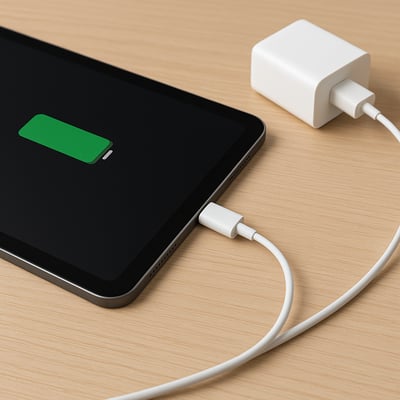
Überprüfen Sie, ob der Akku entladen ist, und schließen Sie ihn an ein Ladegerät an. Warten Sie 10 Minuten, denn wenn der Akku vollständig entladen ist, dauert es eine Weile, bis das Gerät genug Ladung erhalten hat, um sich einzuschalten.
-
Das Gerät startet nach etwa 10 Minuten Ladezeit automatisch. Wir empfehlen Ihnen, das iPad immer an ein Ladegerät anzuschließen, zumindest kurz vor und während Ihrer Karaoke-Veranstaltung.
-
Wenn der Akku nicht aufgeladen wird, wenn der HDMI-Adapter zwischen dem Gerät und dem Ladekabel angeschlossen ist, trennen Sie das Ladekabel vom Adapter und drehen Sie es um. Alternativ können Sie den Adapter vollständig entfernen und das Gerät zuerst aufladen.
- Wenn alles andere fehlschlägt, überprüfen Sie, ob Ihr Ladegerät ordnungsgemäß funktioniert, indem Sie beispielsweise versuchen, ein anderes Gerät aufzuladen, oder ein anderes Ladegerät für Ihr Gerät verwenden.
- Möglicherweise liegt ein Hardwareproblem mit Ihrem iPad vor, z. B. eine Fehlfunktion des Ein-/Aus-Schalters oder ein Problem mit den internen Komponenten. Wenn Sie dies vermuten, müssen Sie das Gerät möglicherweise zur Reparatur zu einem autorisierten Servicecenter bringen.
- Softwareproblem: In einigen Fällen kann ein Softwarefehler oder -absturz dazu führen, dass sich das iPad nicht einschalten lässt. Sie können versuchen, einen Hard-Reset durchzuführen, indem Sie den Ein-/Aus-Schalter und die Home-Taste (oder die Lautstärketaste bei iPads ohne physische Home-Taste) gleichzeitig etwa 10 Sekunden lang gedrückt halten, bis das Apple-Logo erscheint.
- Wasserschaden: Wenn Ihr iPad Wasser oder anderen Flüssigkeiten ausgesetzt war, könnte dies die Ursache für das Problem sein. In solchen Fällen sollten Sie es nicht einschalten, sondern so schnell wie möglich zu einem Reparaturzentrum bringen, um weitere Schäden zu vermeiden.
💡Wenn keine dieser Lösungen funktioniert, wenden Sie sich am besten an den Apple Support oder suchen Sie ein autorisiertes Servicecenter auf, um weitere Unterstützung zu erhalten.
 Warum hält das iPad die Ladung nicht?
Singa wurde so entwickelt, dass es energieeffizient genug ist, um mit dem im Lieferumfang enthaltenen Ladegerät zu funktionieren. In seltenen Fällen, abhängig von den anderen Komponenten der Anlage, wie z. B. dem Fernseher und/oder den Lautsprechern, benötigen Sie möglicherweise ein leistungsstärkeres 30-W-Ladegerät. Singa kann dies jedoch nicht kompensieren. Es ist auch wichtig, die Nutzung des iPad während der Verwendung von Singa Pro auf ein Minimum zu beschränken. Wir empfehlen daher, andere Apps immer zu schließen und das iPad zwischen den Sitzungen vollständig aufgeladen zu halten.
Auf dieser Seite finden Sie die folgenden Schritte zur Fehlerbehebung:
• Deaktivieren Sie die Hintergrundaktualisierung von Apps.
• Starten Sie Ihr iPad neu.
• Erzwingen Sie einen Neustart Ihres iPad.
Warum verbindet sich das iPad nicht mit dem Internet?
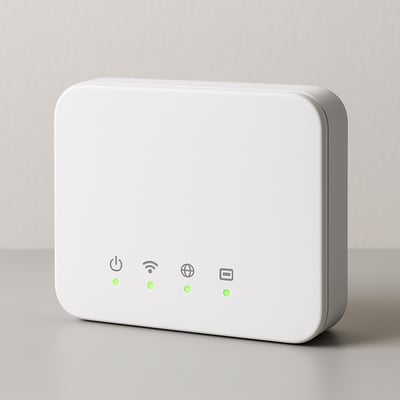
Wenn die Verbindung Ihres iPads unterbrochen ist oder schlecht ist, finden Sie hier eine kurze Liste mit Punkten, die Sie überprüfen sollten:
-
WLAN oder Mobilfunk neu starten – Schalten Sie es aus und wieder ein und warten Sie dann einige Sekunden.
-
Flugzeugmodus überprüfen – Stellen Sie sicher, dass er ausgeschaltet ist.
-
Netzwerk vergessen und erneut verbinden – Verbinden Sie sich erneut mit Ihrem WLAN oder legen Sie die SIM-Karte erneut ein, wenn Sie Mobilfunk verwenden.
-
iPad neu starten – Ein schneller Neustart beseitigt vorübergehende Störungen.
-
Netzwerkeinstellungen zurücksetzen – Einstellungen → Allgemein → iPad übertragen oder zurücksetzen → Zurücksetzen → Netzwerkeinstellungen zurücksetzen.
-
Testen Sie andere Geräte – Wenn auch andere Geräte Probleme haben, liegt das Problem wahrscheinlich am Router oder Internetdienst.
-
Näher an den Router heranrücken/Hülle entfernen – Dicke Hüllen oder große Entfernungen können das Signal schwächen.
Probleme mit Audio und Bildschirm
Warum habe ich keinen Ton/Audio?
Wenn Sie Probleme mit dem Ton auf Ihrem iPad haben, lesen Sie unseren Artikel zu Tonproblemen hier.
Warum funktioniert mein Mikrofon nicht?
Hier ist eine kurze Checkliste, die Sie durchgehen sollten:
-
Vereinfachen Sie die Kette: Entfernen Sie vorübergehend den Mixer und den Bildschirm. Schließen Sie das Mikrofon direkt (oder über einen einfachen Adapter) an das iPad an und testen Sie es (z. B. mit der App „Sprachmemos“). So können Sie feststellen, ob das Mikrofon + Anschluss + iPad-Pfad alleine funktioniert.
-
Überprüfen Sie die Mikrofonerkennung des iPad: Verwenden Sie die Sprachmemos- oder Kamera-App auf dem iPad: Nehmen Sie etwas auf und prüfen Sie, ob Audio erfasst wird. Wenn nicht, liegt das Problem wahrscheinlich am Mikrofon/Anschluss/Adapter.
-
Überprüfen Sie die Anschlüsse und Kabel: Stellen Sie sicher, dass alle Stecker richtig sitzen, vom richtigen Typ sind (TRS vs. TRRS) und dass der Mixer-Ausgang mit dem iPad-Eingangstyp übereinstimmt.
-
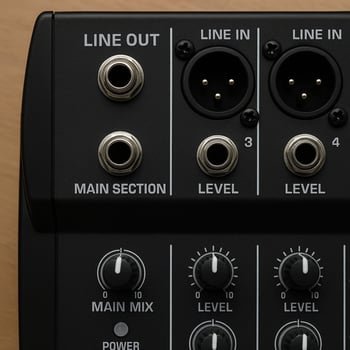
Überprüfen Sie das Routing/die Verstärkung des Mischpults: Stellen Sie sicher, dass der Mikrofonkanal aktiv ist, die Verstärkung hoch ist, der Ausgang auf den Line-Ausgang zum iPad geroutet ist und der Ausgangspegel angemessen ist.
-
Überprüfen Sie die iPad-Einstellungen: Stellen Sie unter „iPad-Einstellungen“ → „Datenschutz“ → „Mikrofon“ sicher, dass die Singa Pro-App über die erforderliche Berechtigung verfügt. Überprüfen Sie auch, ob innerhalb der App eine Audioeingangsauswahl vorhanden ist.
- Überprüfen Sie, ob Störungen durch andere Geräte vorliegen: Trennen Sie andere USB-/USB-C-Geräte (externer Bildschirm, Hub) vom Gerät, um zu sehen, ob der Mikrofoneingang funktioniert, wenn nur das Mikrofon und das iPad angeschlossen sind.
- Aktualisieren Sie die Software: Gehen Sie auf dem iPad zu „Einstellungen“ → „Allgemein“ → „Software-Update“. Überprüfen Sie gegebenenfalls auch die Firmware des Mischpults/Hubs.
- Testen Sie mit einem anderen Mikrofon/Eingang: Wenn möglich, tauschen Sie das Mikrofon gegen ein anderes aus oder testen Sie den Ausgang des Mischpults mit einem anderen Gerät. Dies hilft, das fehlerhafte Element zu isolieren.
- Überprüfen Sie die Hardware: Reinigen Sie die Anschlüsse, entfernen Sie Verschmutzungen und überprüfen Sie sie auf Verschleiß/Beschädigungen. Stellen Sie sicher, dass die Mikrofonöffnungen an der iPad-Hülle nicht blockiert sind.
- Als letzte Möglichkeit: Setzen Sie alle Einstellungen auf dem iPad zurück oder stellen Sie es wieder her (nachdem Sie ein Backup erstellt haben). Wenn das Mikrofon immer noch nicht funktioniert, handelt es sich möglicherweise um ein Hardwareproblem, das von einem Fachmann repariert werden muss.
Warum sehe ich nichts auf dem externen Bildschirm?
Physikalisch & Stromversorgung
-
Bildschirm eingeschaltet und Eingang richtig eingestellt (HDMI 1 usw.)
-
Kabel fest angeschlossen; versuchen Sie es mit einem anderen HDMI-/USB-C-Kabel
-
Hub/Adapter mit Strom versorgt (verwenden Sie ein Ladegerät mit ≥20 W für den PD-Anschluss)
Adapter und Kompatibilität
-
Verwenden Sie den Apple Digital AV Adapter oder einen MFi-zertifizierten USB-C-Hub
-
Wenn Lightning iPad → muss Apple Lightning AV Adapter verwendet werden
-
Nicht alle Hubs unterstützen Video – überprüfen Sie die Unterstützung für „DisplayPort Alt Mode“
iPad-Einstellungen
-
Gehen Sie zu Einstellungen → Anzeige & Helligkeit → überprüfen Sie, ob der Bildschirm erkannt wird.
-
Schalten Sie Stage Manager ein/aus oder Spiegelung.
-
Starten Sie das iPad neu und verbinden Sie es erneut.
-
Aktualisieren Sie iPadOS auf die neueste Version (iPad-Einstellungen > Allgemein > Info > Software-Update).
Testen
-
Versuchen Sie es mit einem direkten iPad → HDMI-Kabel (kein Mixer/Hub).
-
Testen Sie einen anderen Monitor oder Fernseher.
-
Wenn andere Geräte auf demselben Bildschirm funktionieren, ist der Adapter/Hub wahrscheinlich defekt.
Immer noch kein Bild?
-
Alle Einstellungen zurücksetzen (Daten bleiben erhalten):
Einstellungen → Allgemein → iPad übertragen oder zurücksetzen → Alle Einstellungen zurücksetzen
-
Wenn immer noch nichts angezeigt wird → Möglicherweise liegt ein Hardware- oder Anschlussproblem vor. Lassen Sie das Gerät überprüfen.
Benötigen Sie Hilfe mit Ihrer AV-Ausrüstung?
Unser Fokus und unsere Expertise liegen weiterhin auf der Musik und der Anwendung. Wenn Sie weitere Fragen zu Hardware-, Audio- oder Videoproblemen haben, empfehlen wir Ihnen, sich an Ihre lokalen AV-Experten zu wenden.